一、单位端入口与登录
办理单位招用社保补贴前,需先从北京市人力资源和社会保障局网站进入政策页面并完成单位登录。单位可通过“就业在北京”或“法人办事”两种路径进入。
入口一:就业在北京
步骤1:打开北京市人力资源和社会保障局网站(https://rsj.beijing.gov.cn/),在首页点击【就业在北京】。
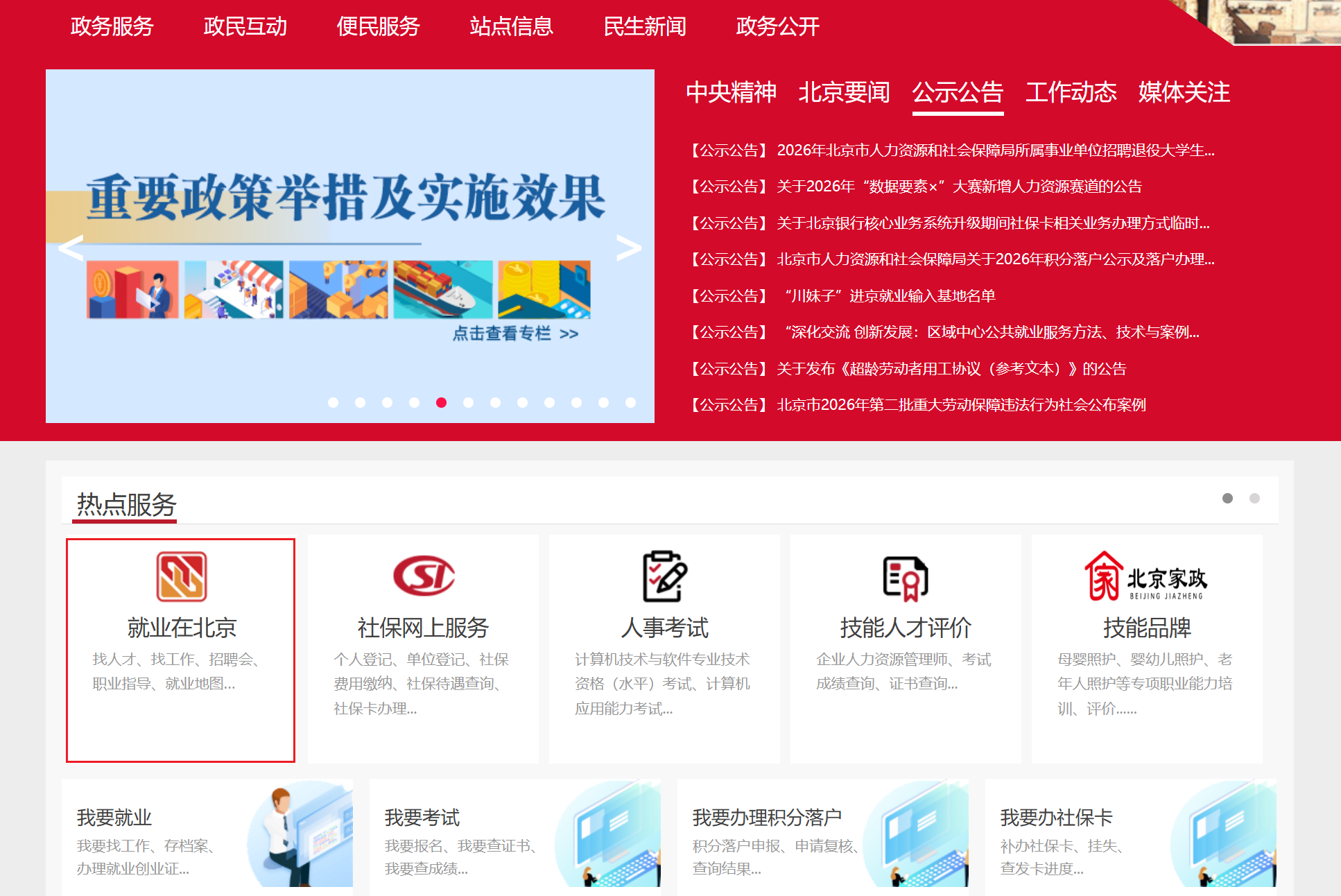
图1-1通过首页进入“就业在北京”
步骤2:进入就业服务专区后,点击【企业服务】,选择单位招用社保补贴相关事项。
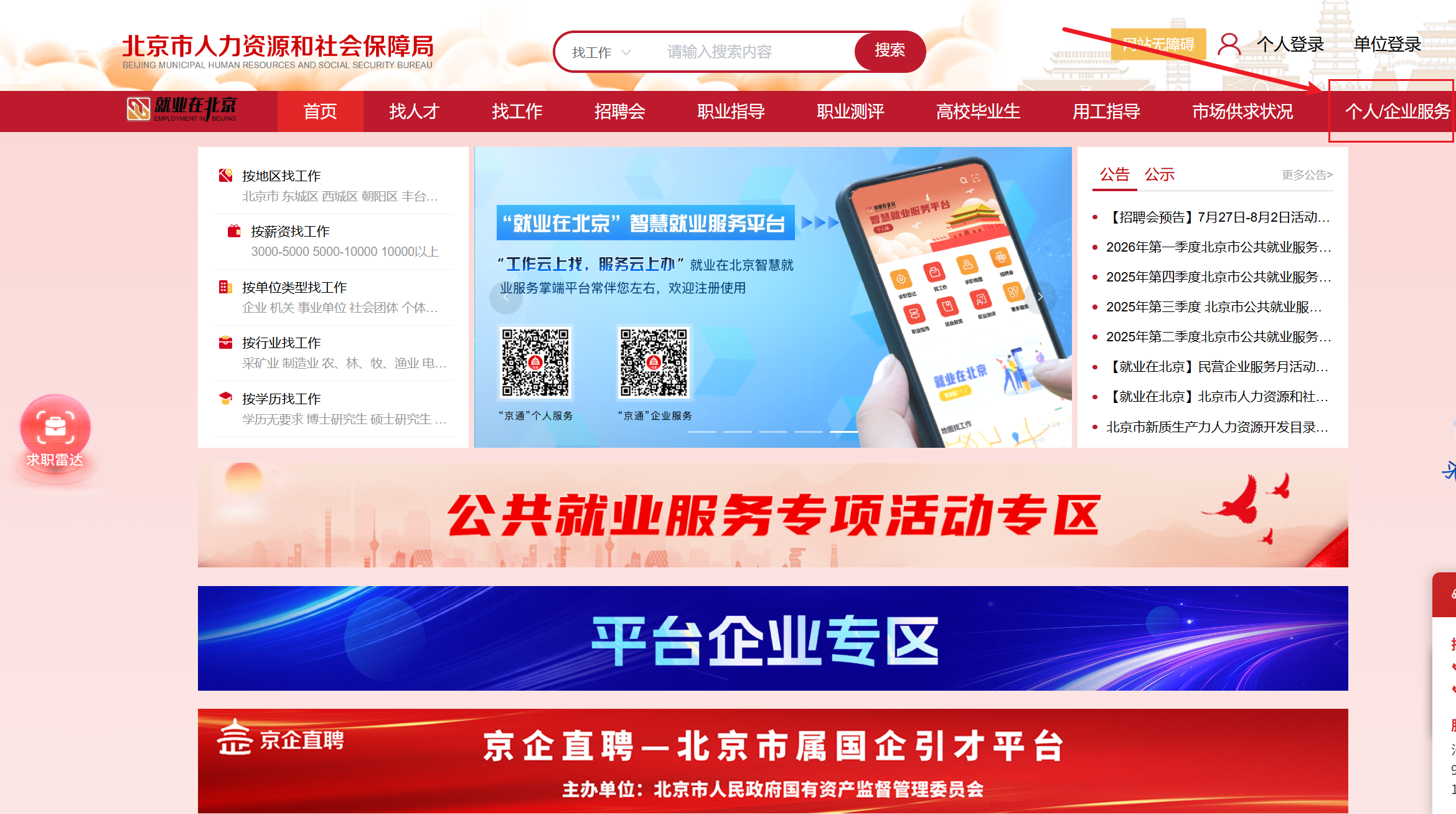
图1-2在就业服务专区选择企业服务
步骤3:系统跳转至政策页面。
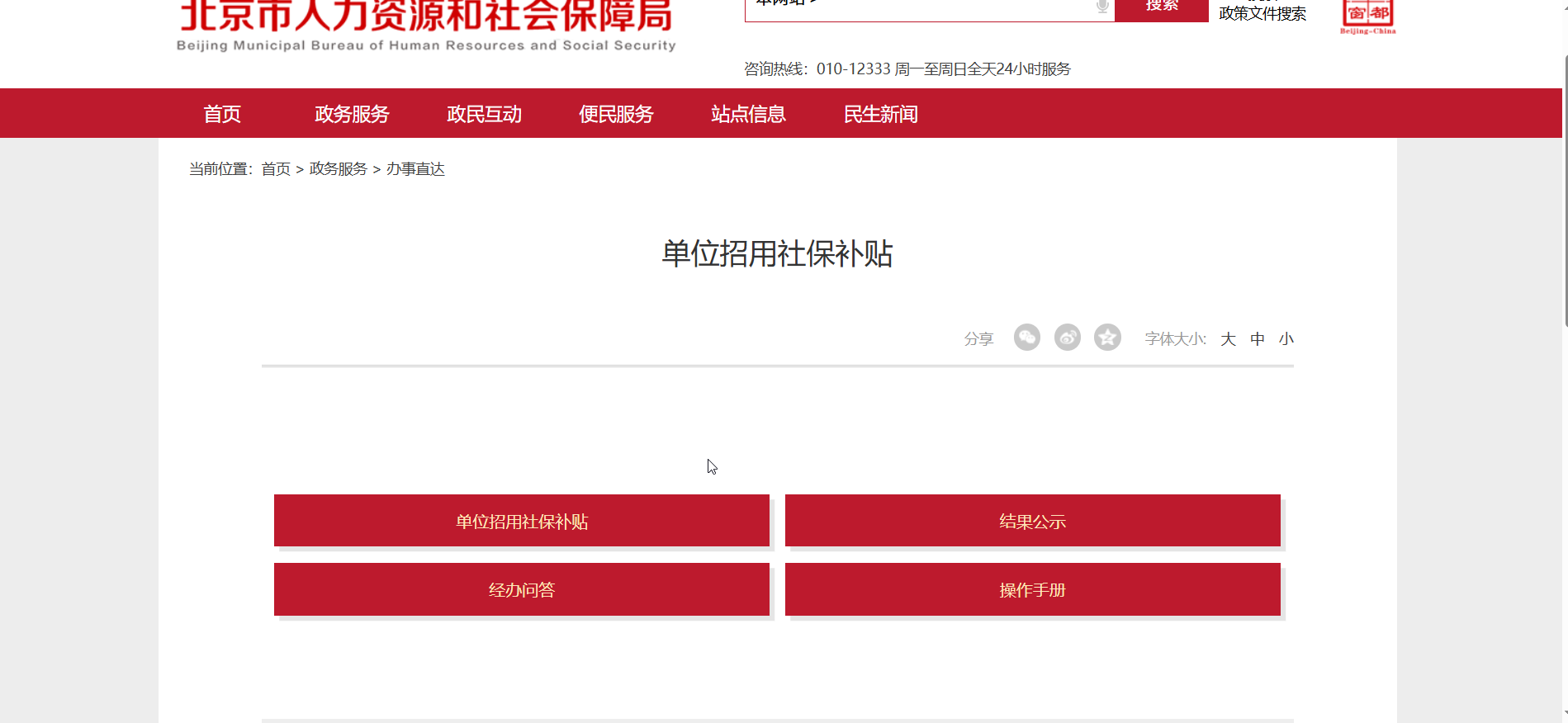
图1-3单位招用社保补贴政策页面
入口二:法人办事
步骤1:在北京市人力资源和社会保障局网站首页点击【法人办事】,点击单位招用社保补贴。或者点击【更多】展开事项列表,在事项列表中找到【单位招用社保补贴】并进入事项页面。
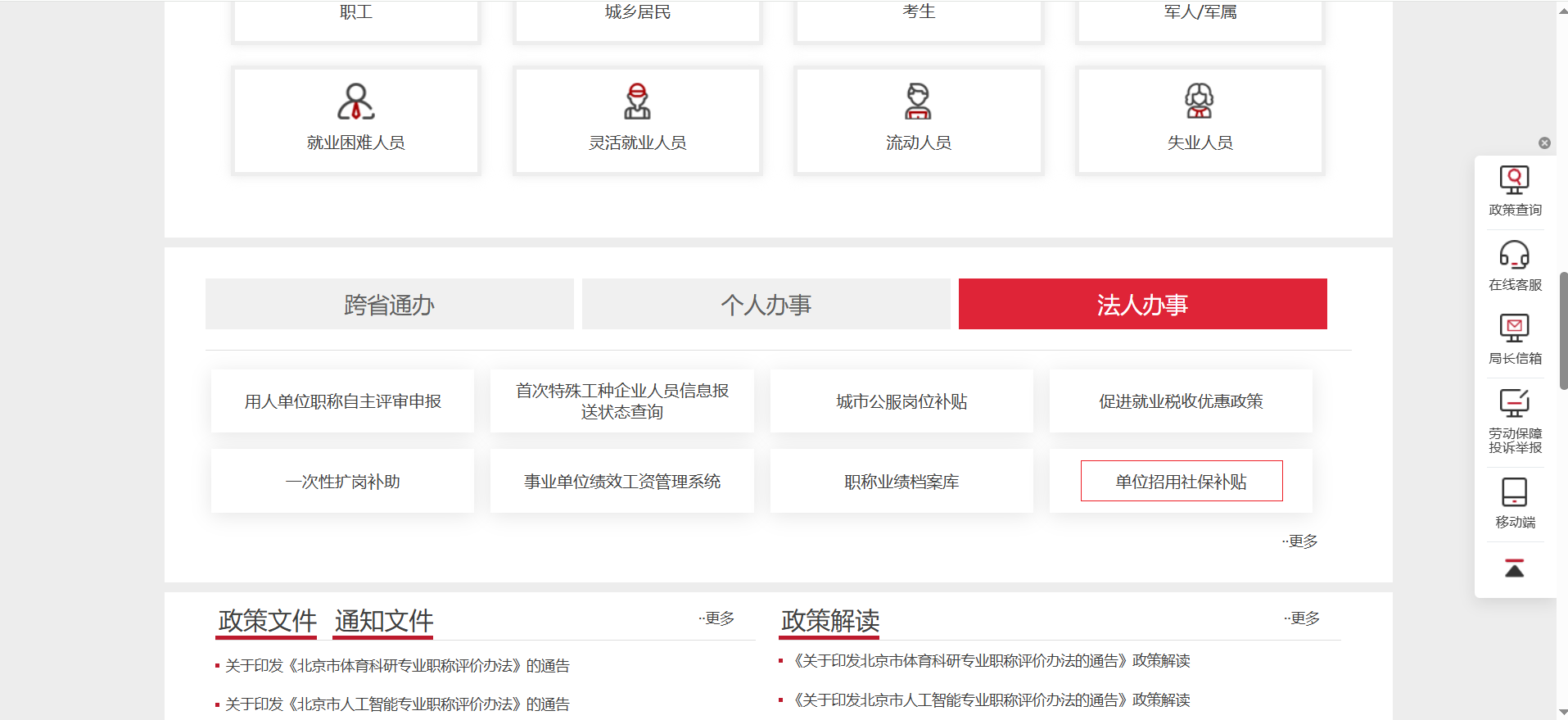
图1-4法人办事入口
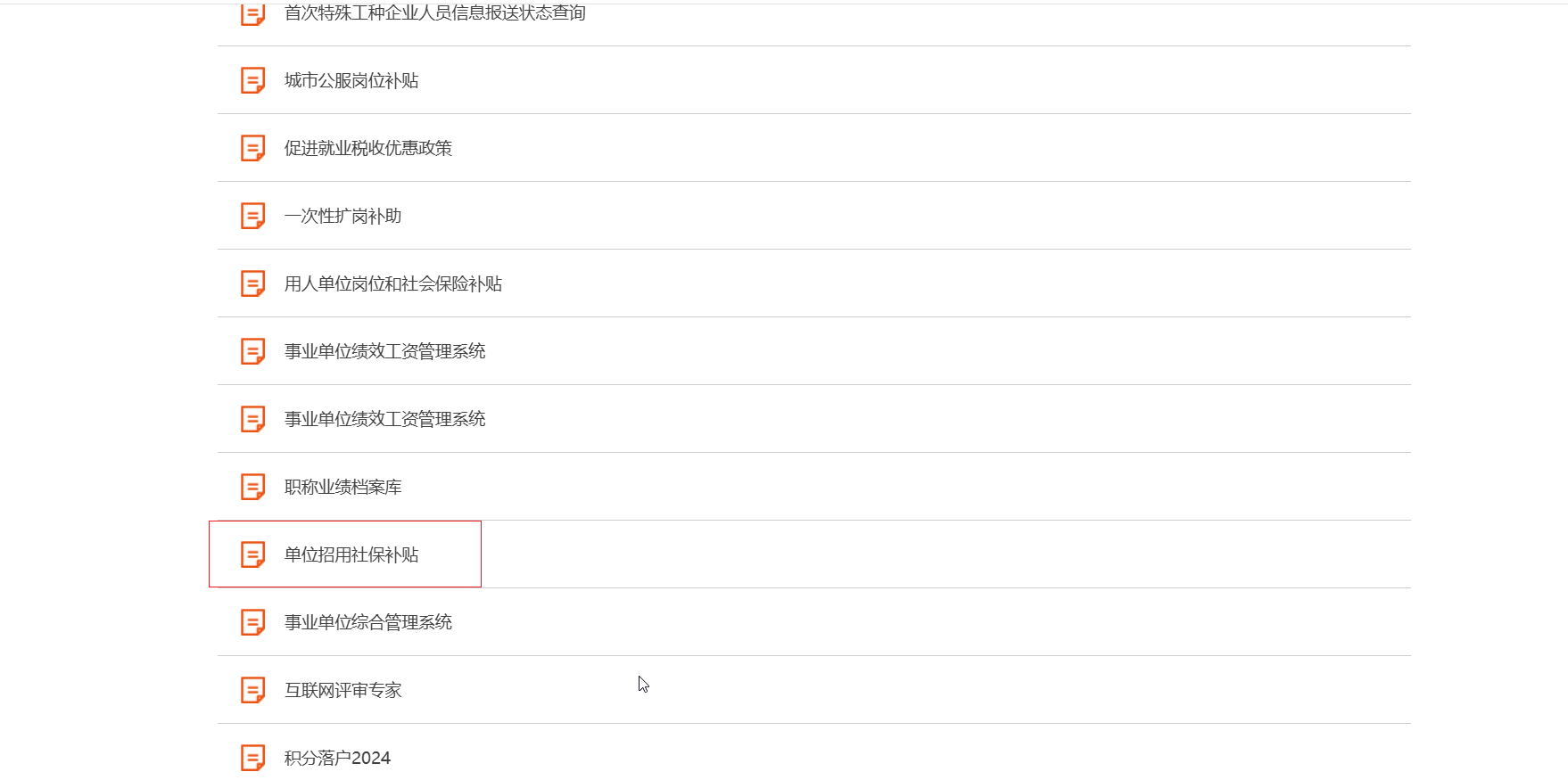
图1-5选择单位招用社保补贴事项
步骤2:在政策页面查看可办理事项。
图1-6单位招用社保补贴政策页面
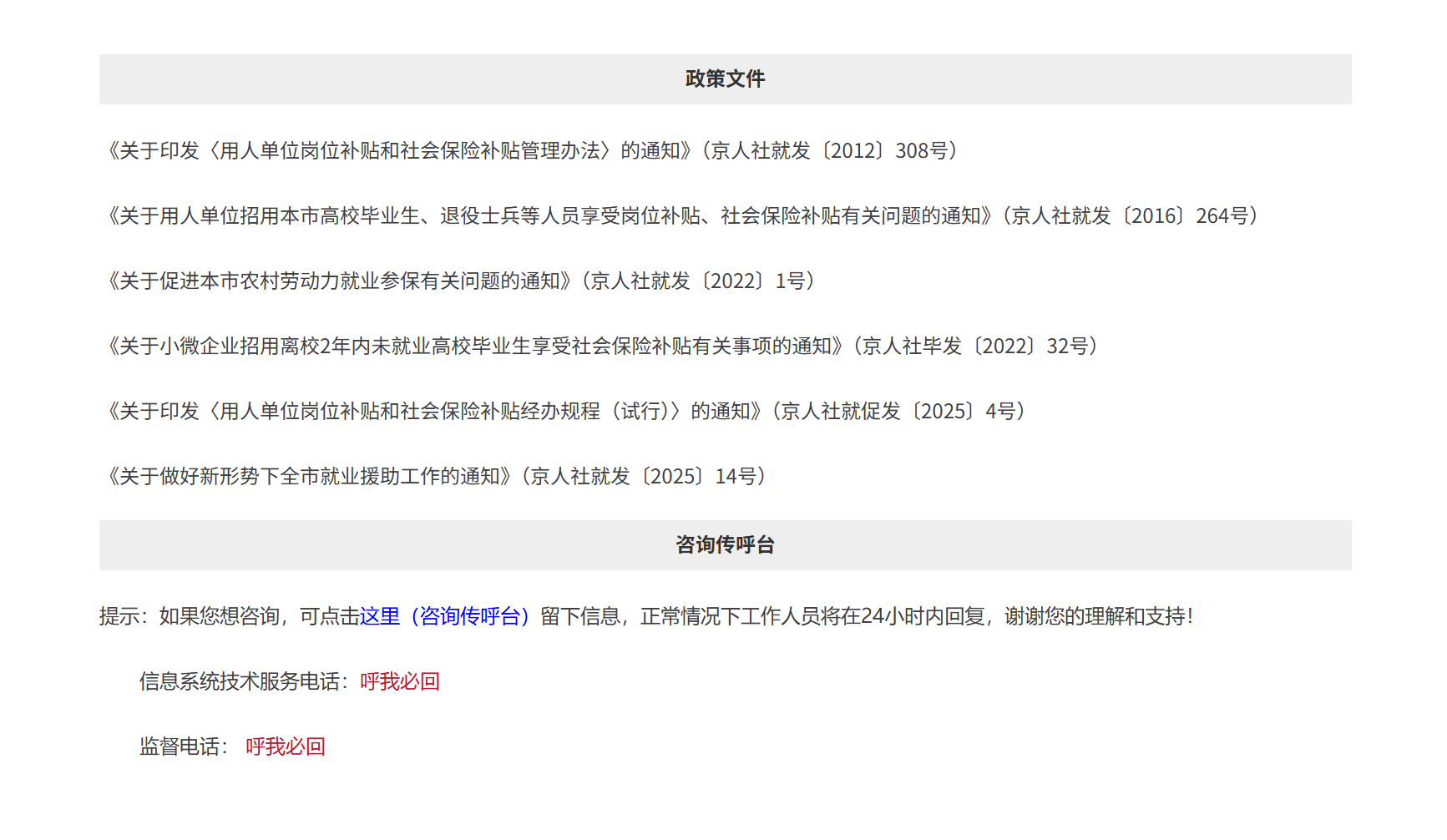
图1-7 单位招用社保补贴政策页面
步骤3:点击【单位招用社保补贴】,根据补贴对象的招用时间选择对应功能模块。其中,2026年1月1日(含)以后新招用人员,选择【单位招用社保补贴(26年1月1日后招用)】;此前招用人员按照原模块办理。
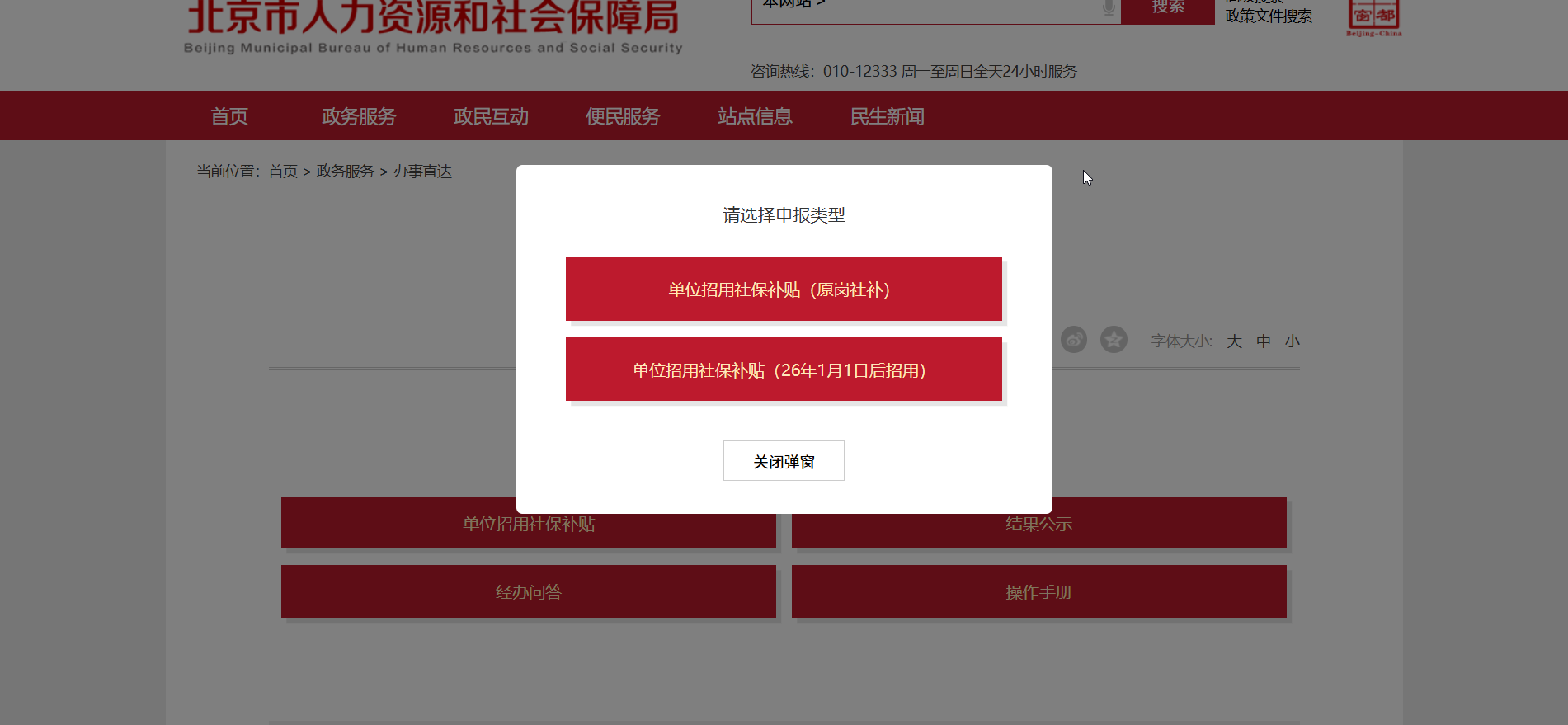
图1-8选择功能模块
步骤4:系统跳转至登录页后,使用法人账号密码登录,或使用扫码方式完成单位登录。
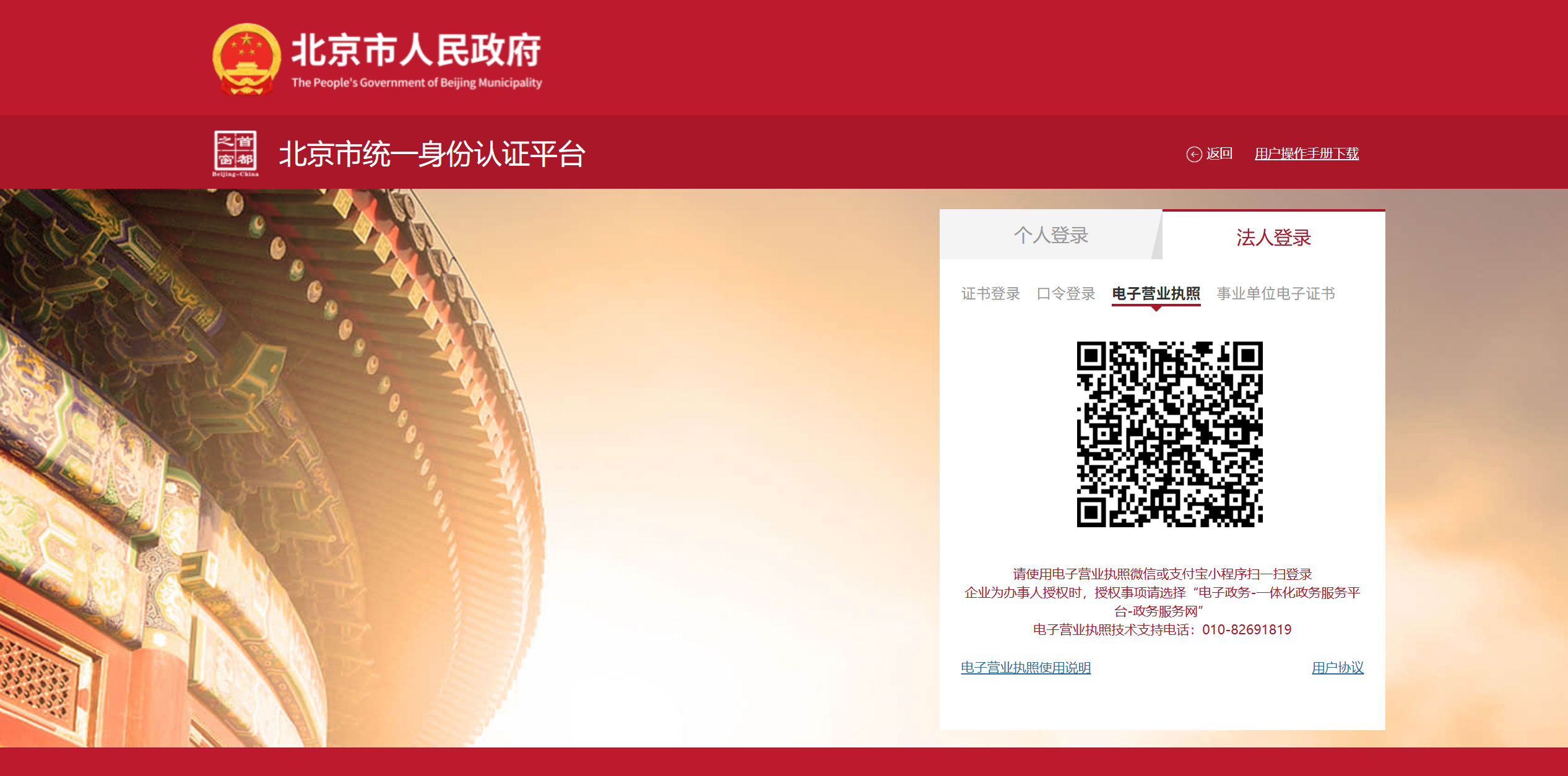
图1-9单位登录页面
步骤5:登录后进入单位招用社保补贴功能列表
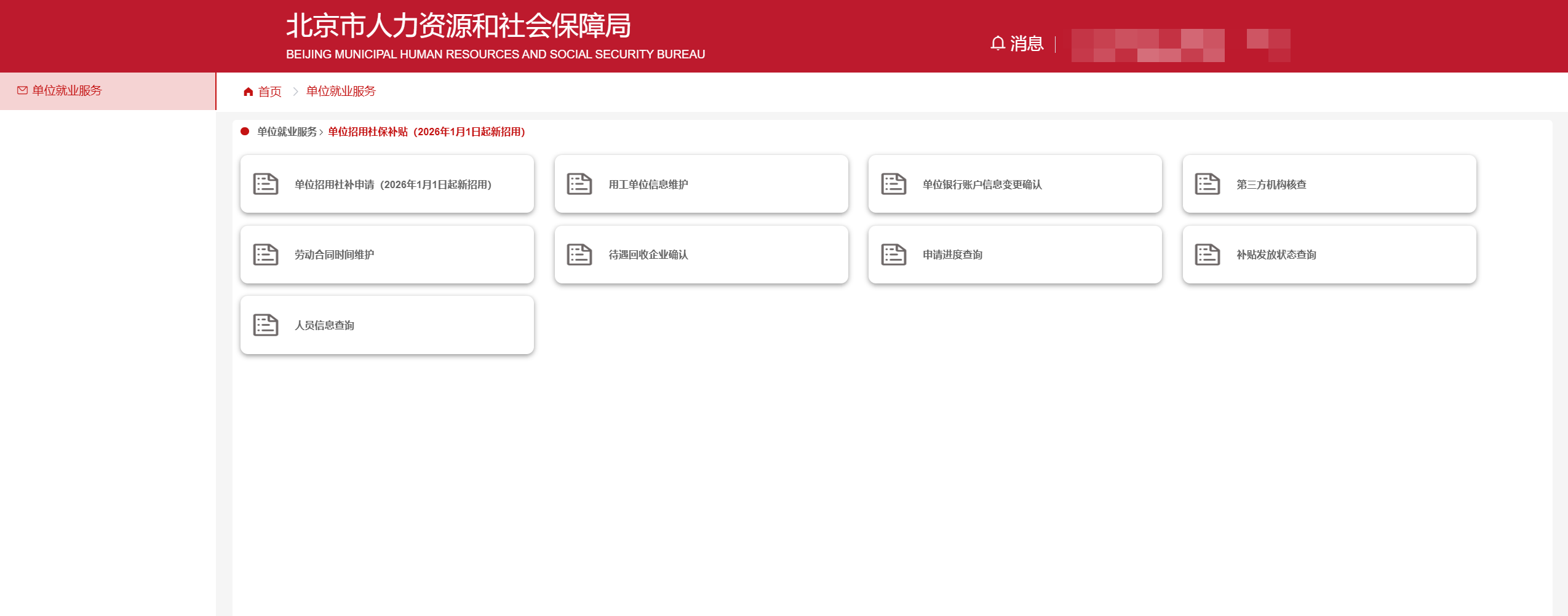
图1-10单位招用社保补贴功能列表
政策咨询
步骤1:如需咨询政策办理事项,在单位招用社保补贴政策页面点击咨询传呼台。
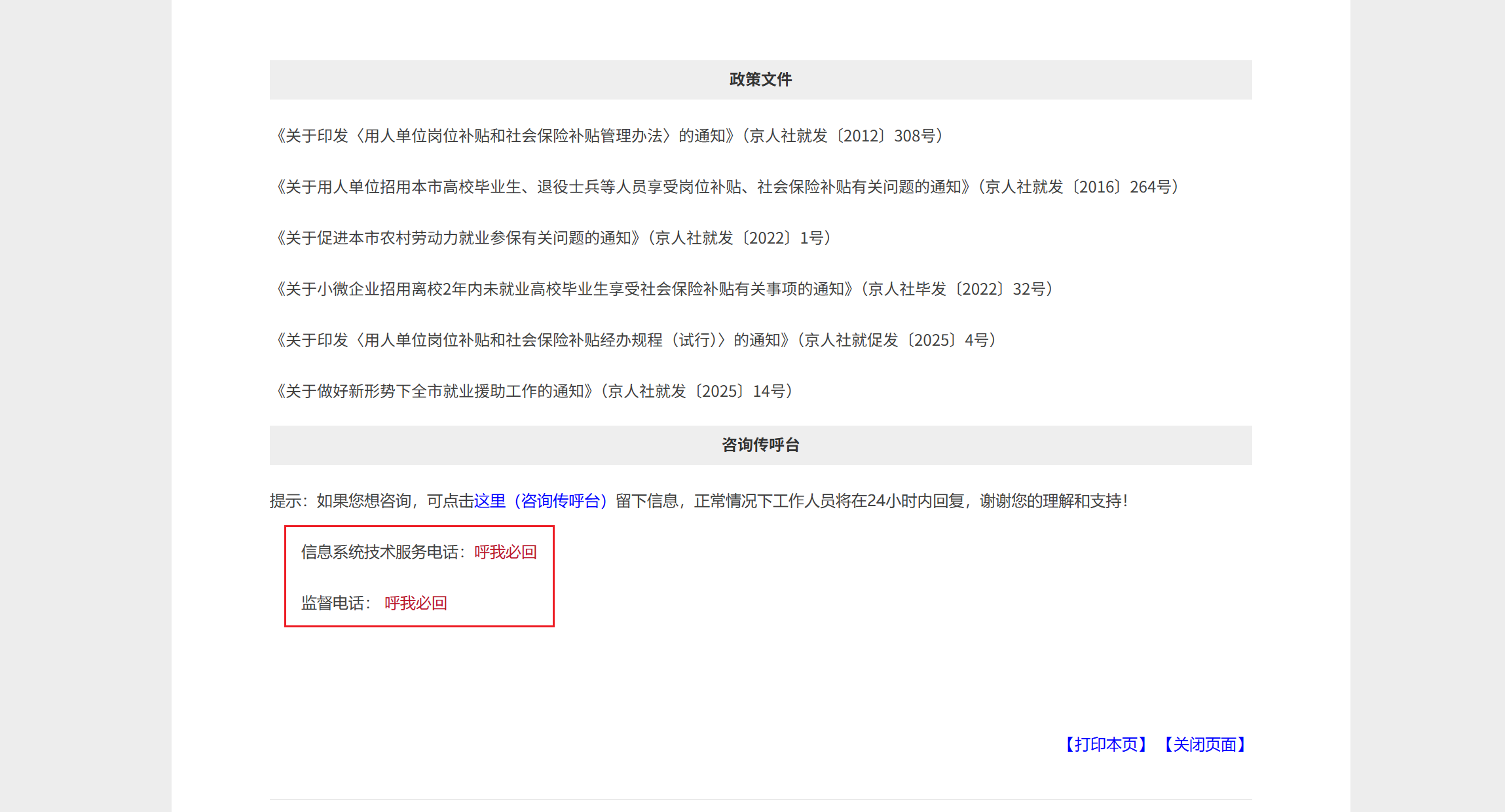
图1-11咨询传呼台入口
步骤2:按页面要求选择咨询事项、咨询受理部门、受理部门行政区划,并填写咨询人姓名和联系方式后提交。
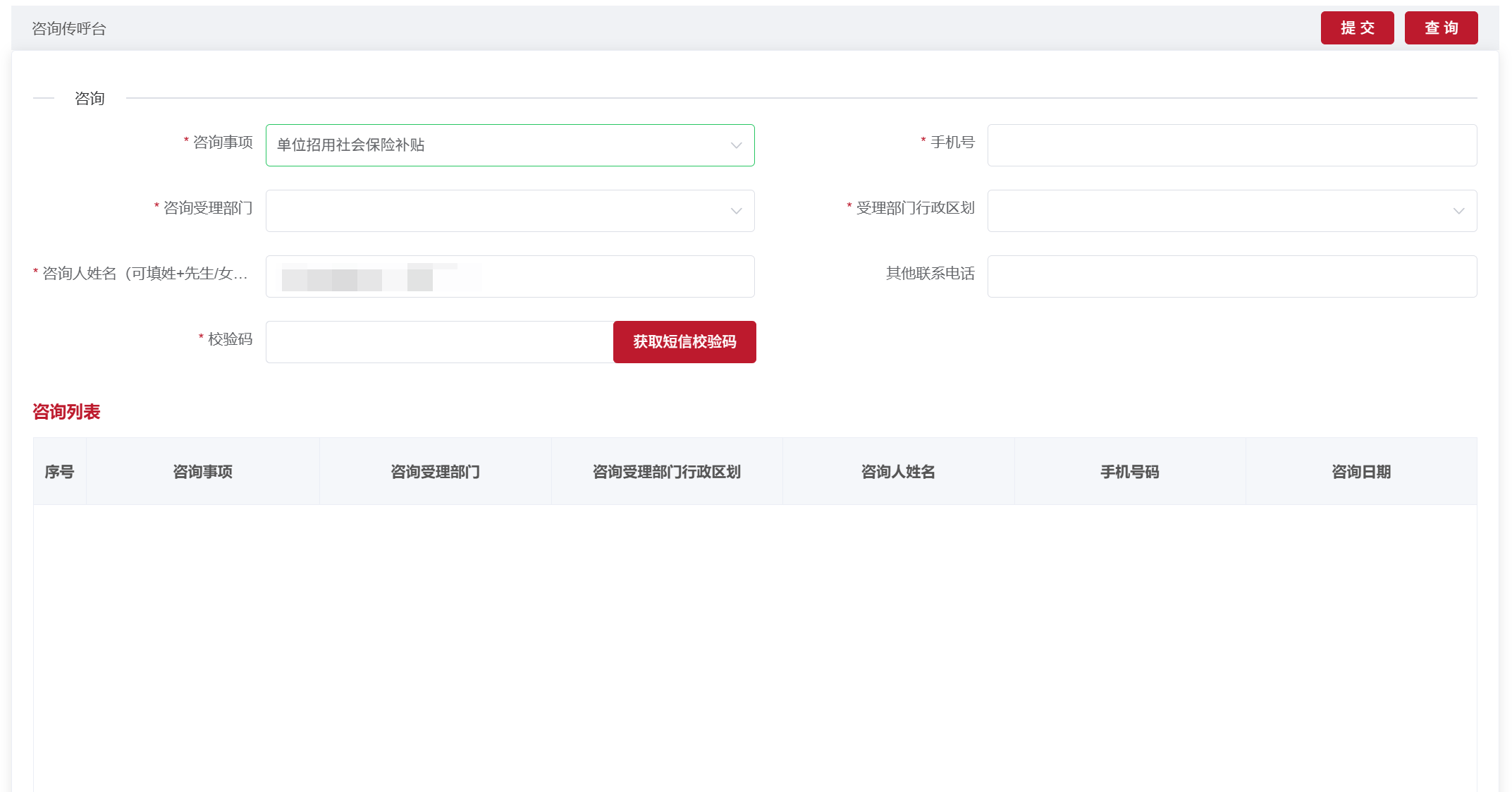
图1-12填写咨询信息
二、单位招用社保补贴申请
本功能用于单位提交补贴申请。流程包括确认操作须知、完善单位信息、添加或导入申请人员、校验人员信息、必要时修改补贴信息,最后提交申请。
步骤1:点击【单位招用社补申请(2026年1月1日起新招用)】。
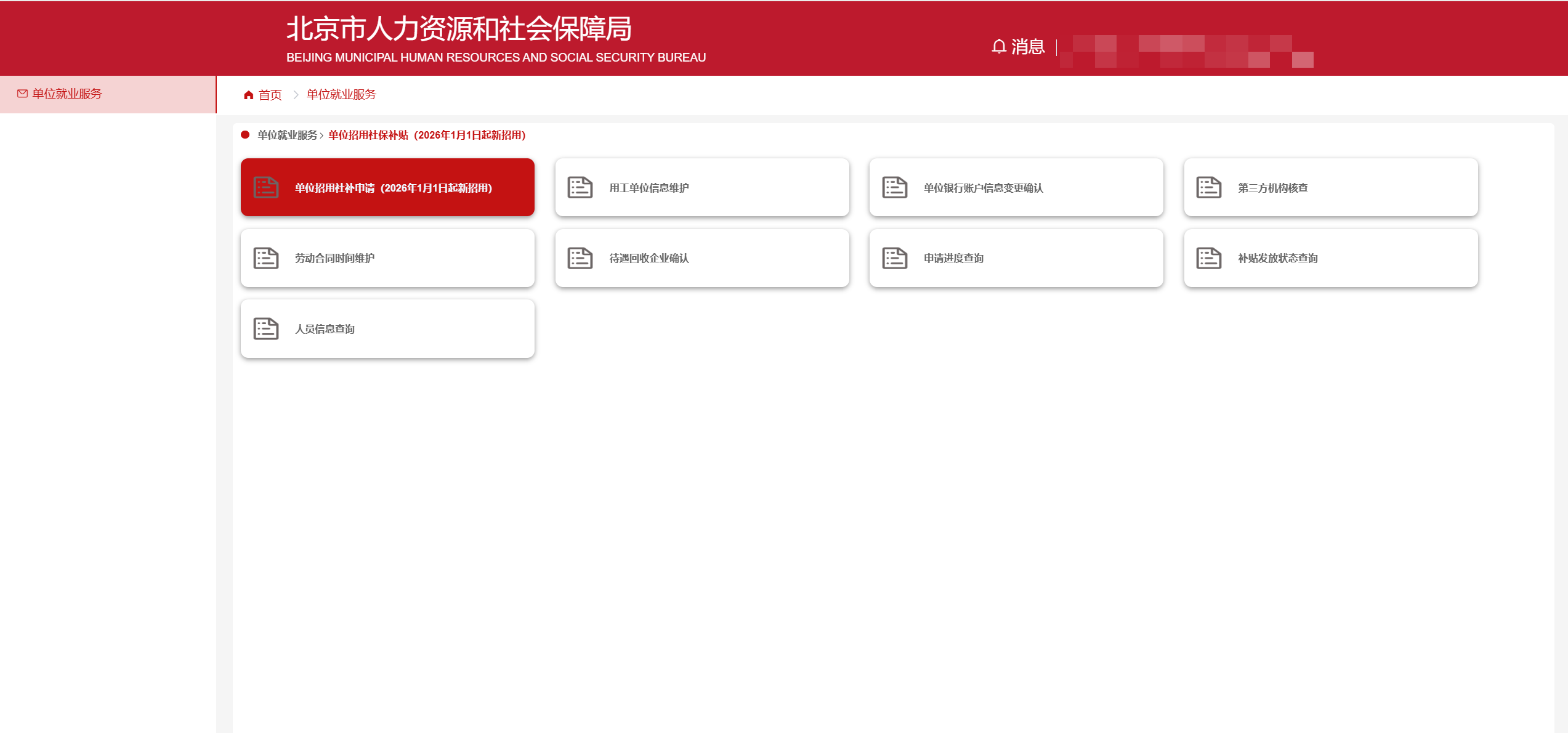
图2-1选择单位招用社补申请功能
步骤2:阅读操作须知,勾选【我已阅读并知悉以上内容】,再点击【进入申请】。
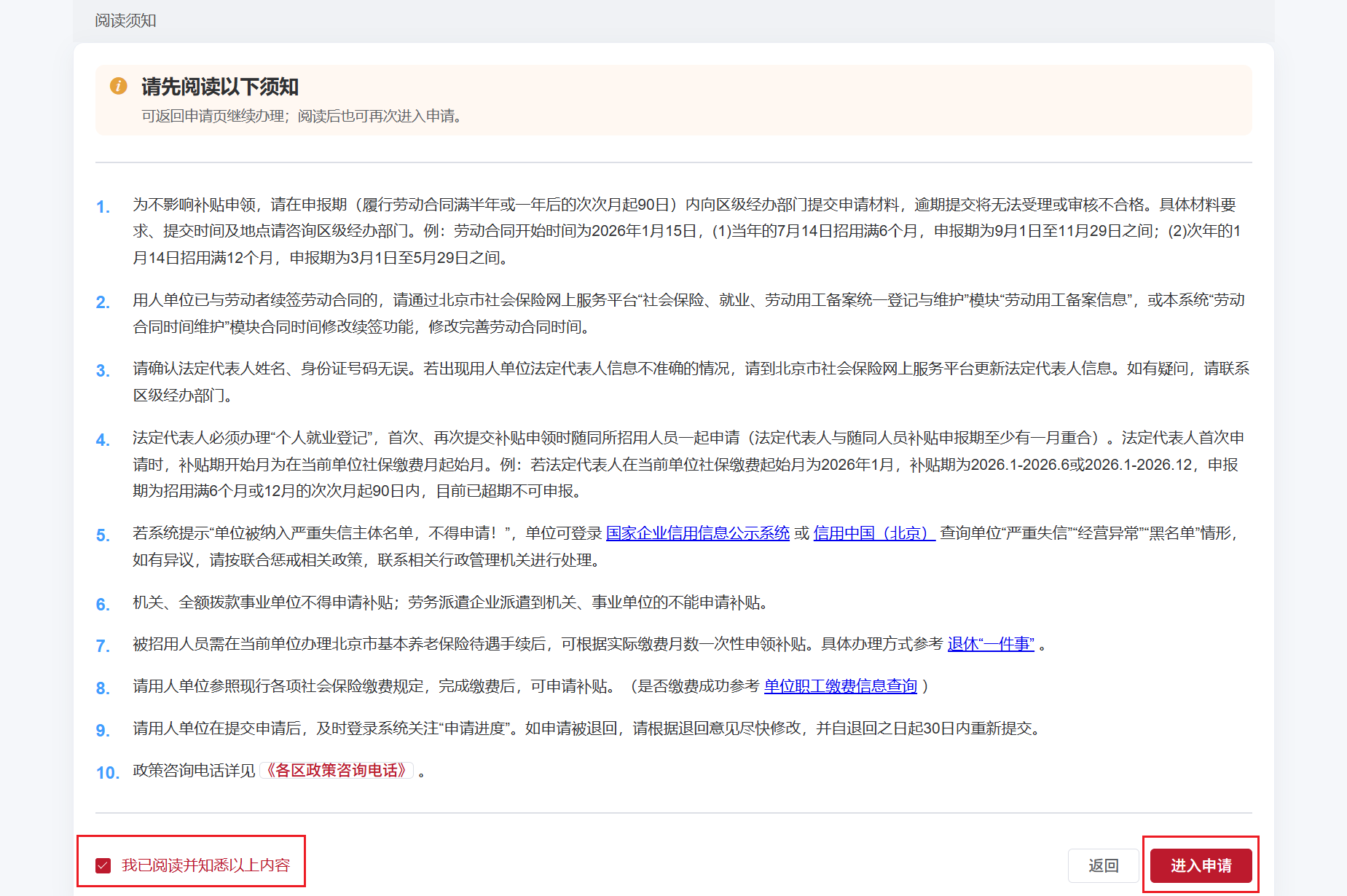
图2-2阅读并确认操作须知
步骤3:进入申请页面后,核对系统自动带出的单位基本信息、法人信息和单位银行账号信息。若页面未带出相关信息,先查看页面红色提示并按提示补正。
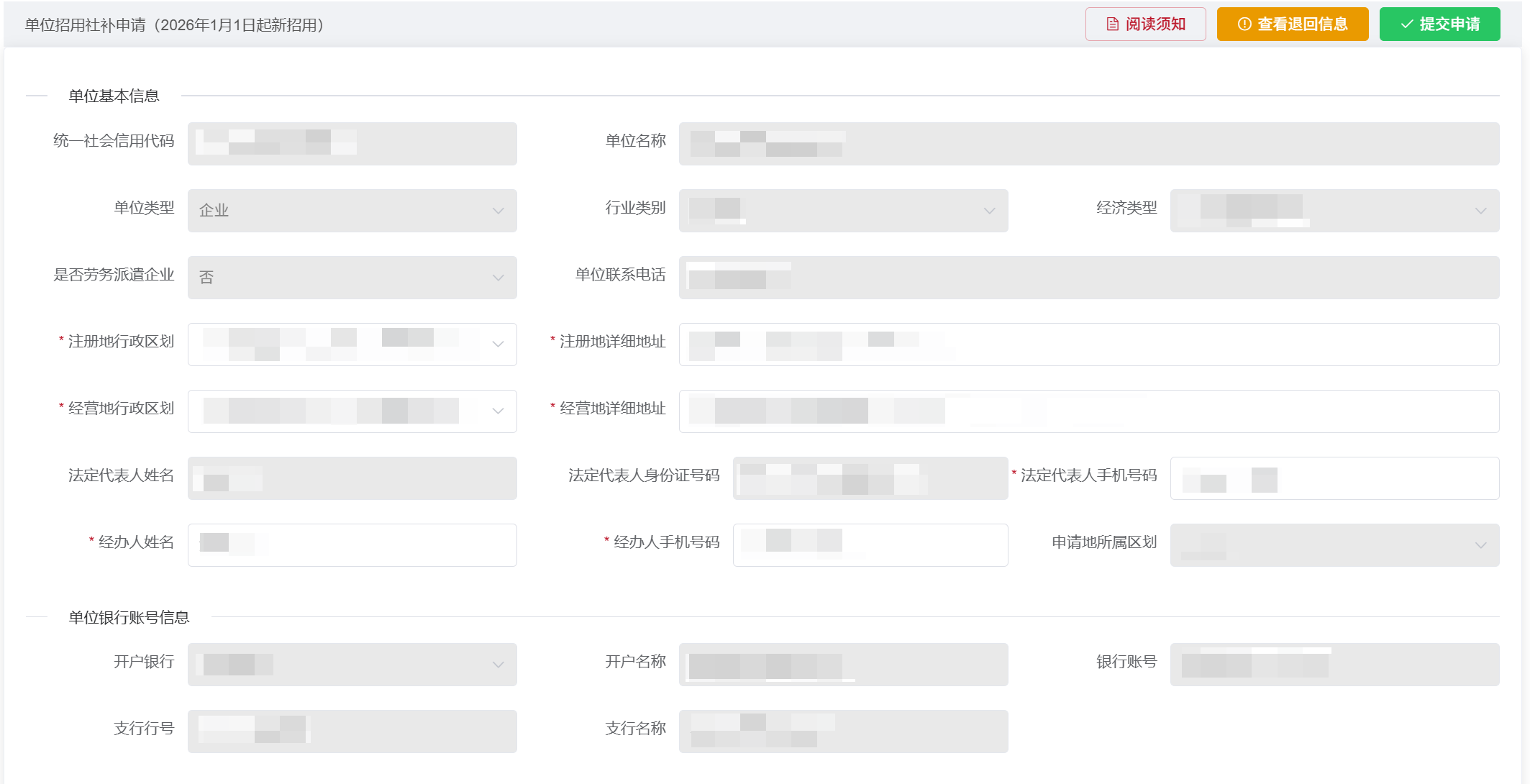
图2-3核对单位基础信息
步骤4:选择注册地行政区划和经营地行政区划,填写注册地详细地址、经营地详细地址、法定代表人手机号、经办人姓名和经办人手机号。单位首次申请时,还需选择申请地所属区划。
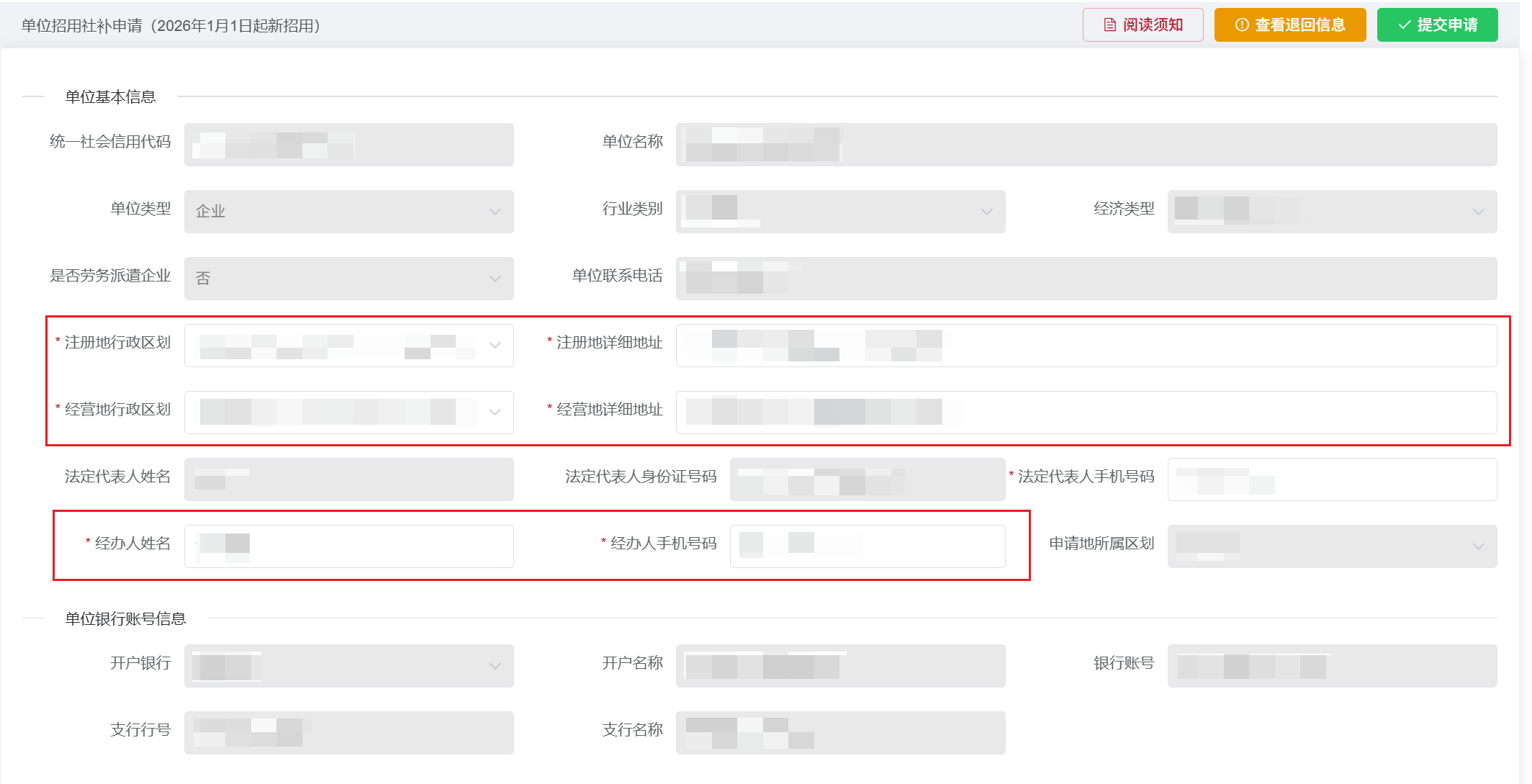
图2-4填写单位申请信息
步骤5:点击【查询可申请补贴人员】。系统弹出提示后点击【确定】,查询结果会显示在申请人员列表中。
注意:首次申请的应届高校毕业生、离校两年内未就业高校毕业生,以及再次申请中已退休或死亡的人员,可能无法通过查询带出,需使用【添加人员】手工录入。
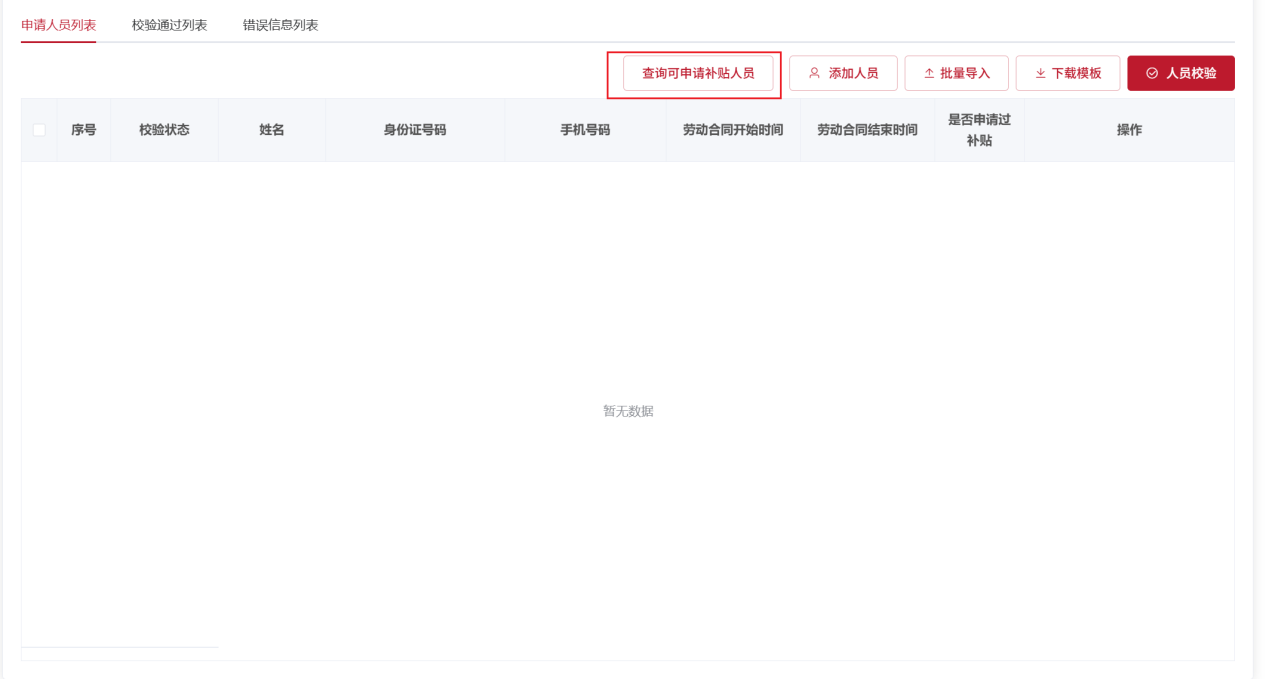
图2-5查询可申请补贴人员
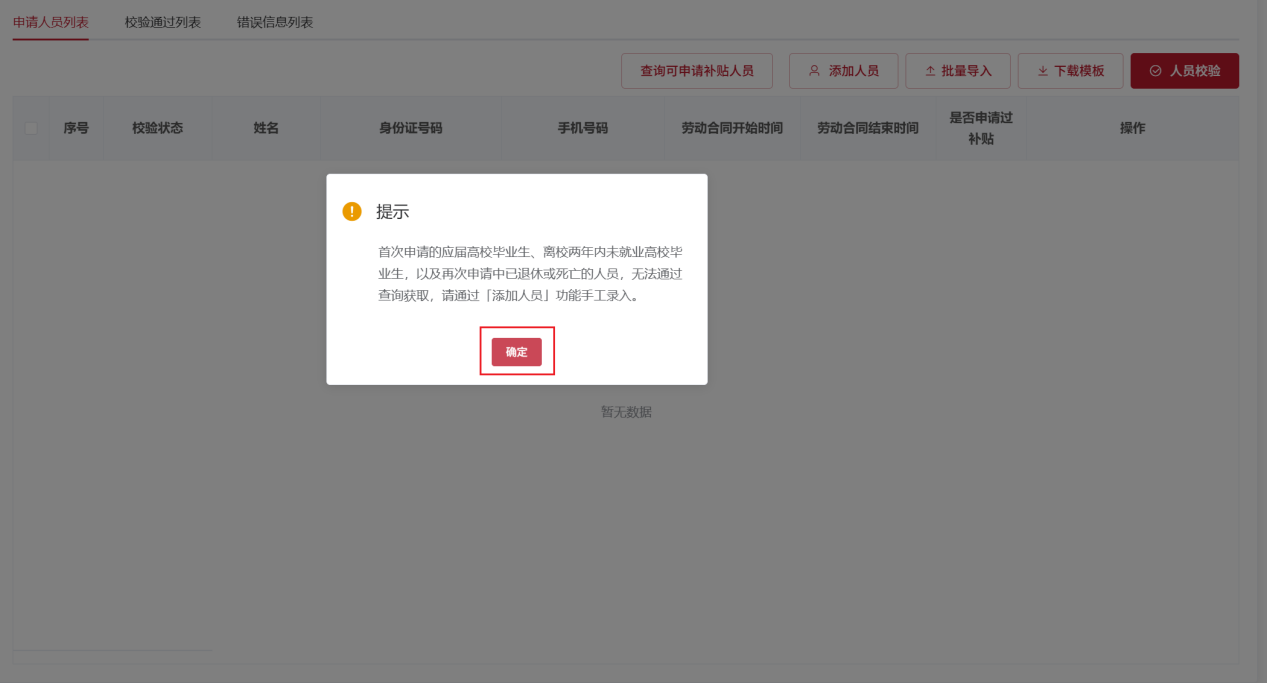
图2-6确认查询提示
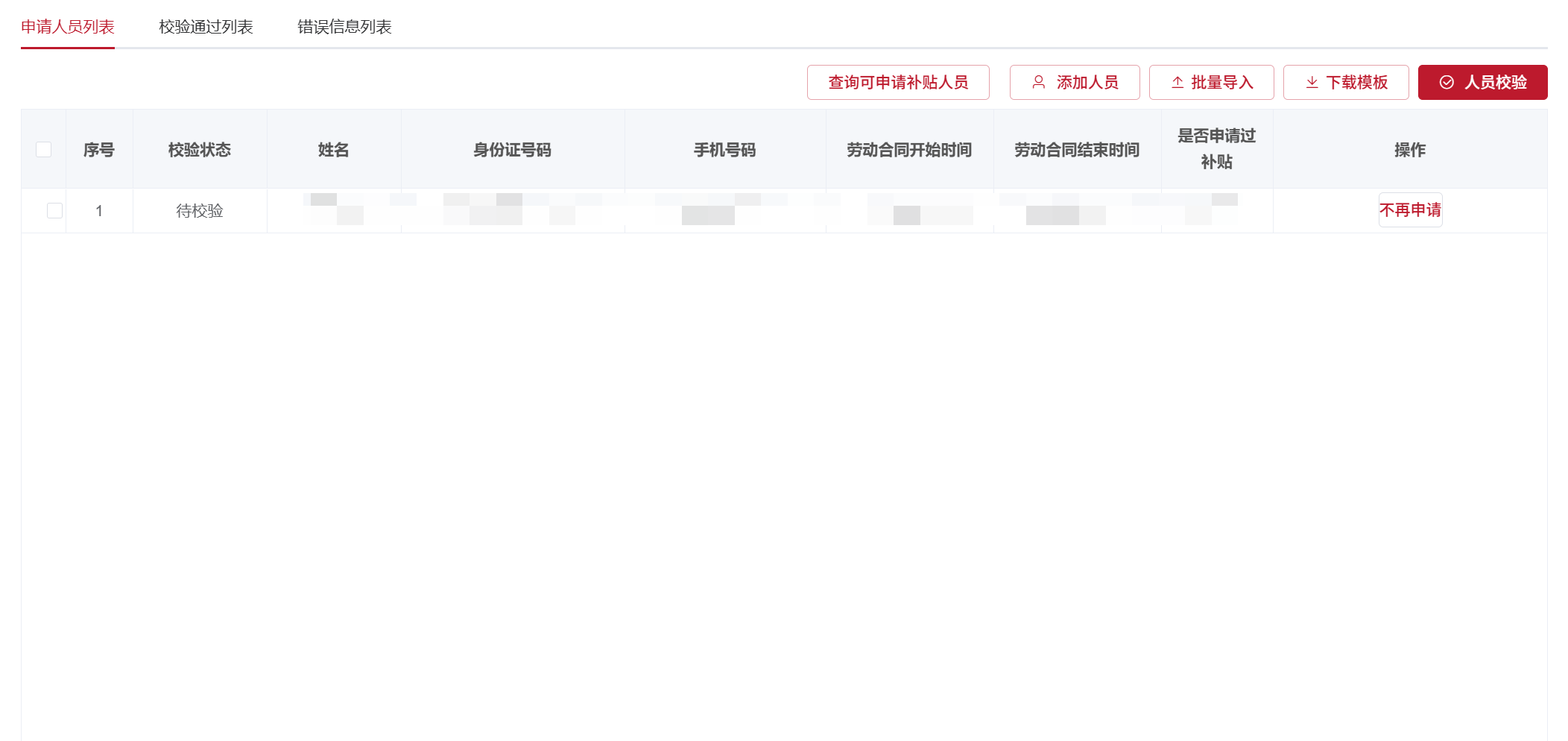
图2-7查看查询结果
步骤6:如某人员不再申请补贴,在申请人员列表中点击【不再申请】。该人员下次查询时不再自动出现在申请人员列表中;如后续仍需申请,可使用【添加人员】重新加入。
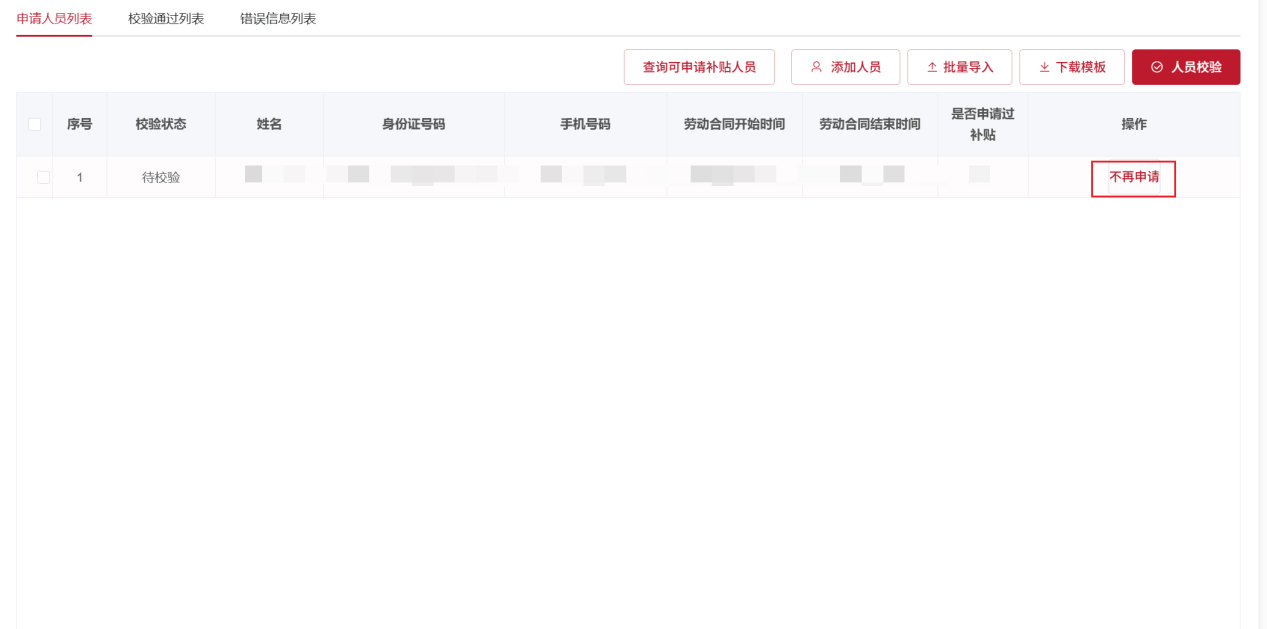
图2-8标记不再申请
步骤7:如需手工新增人员,点击【添加人员】,在弹窗中输入身份证号码,选择系统带出的人员基础信息,再点击【添加到补贴列表】。
系统反馈:添加成功后,该人员显示在申请人员列表中。
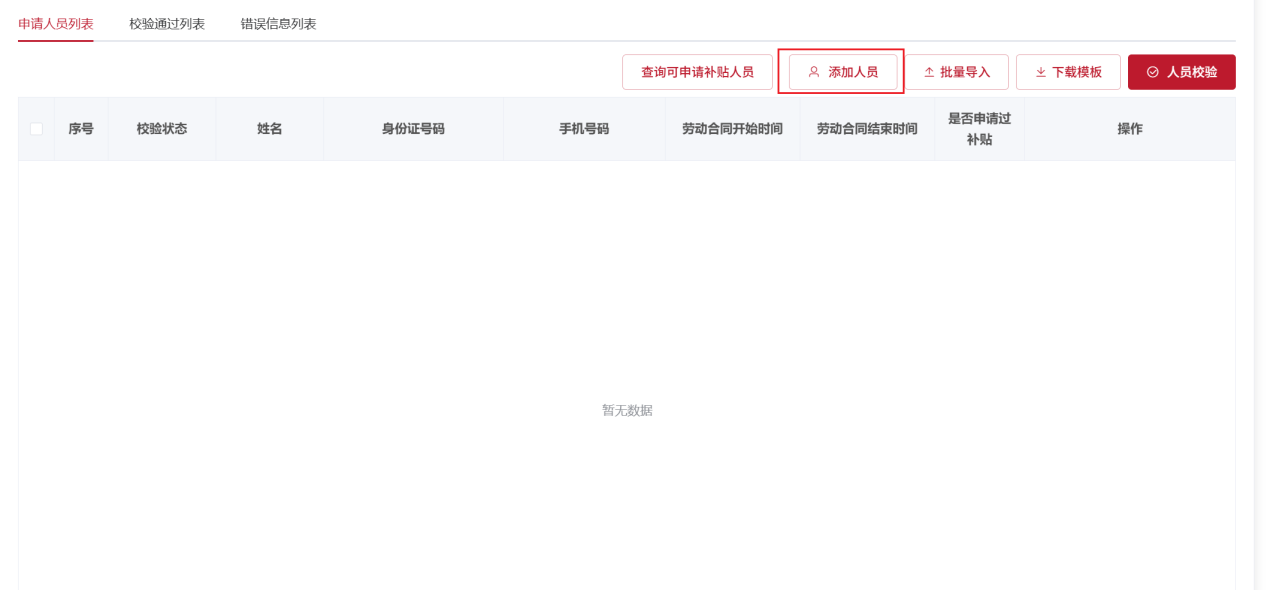
图2-9添加人员
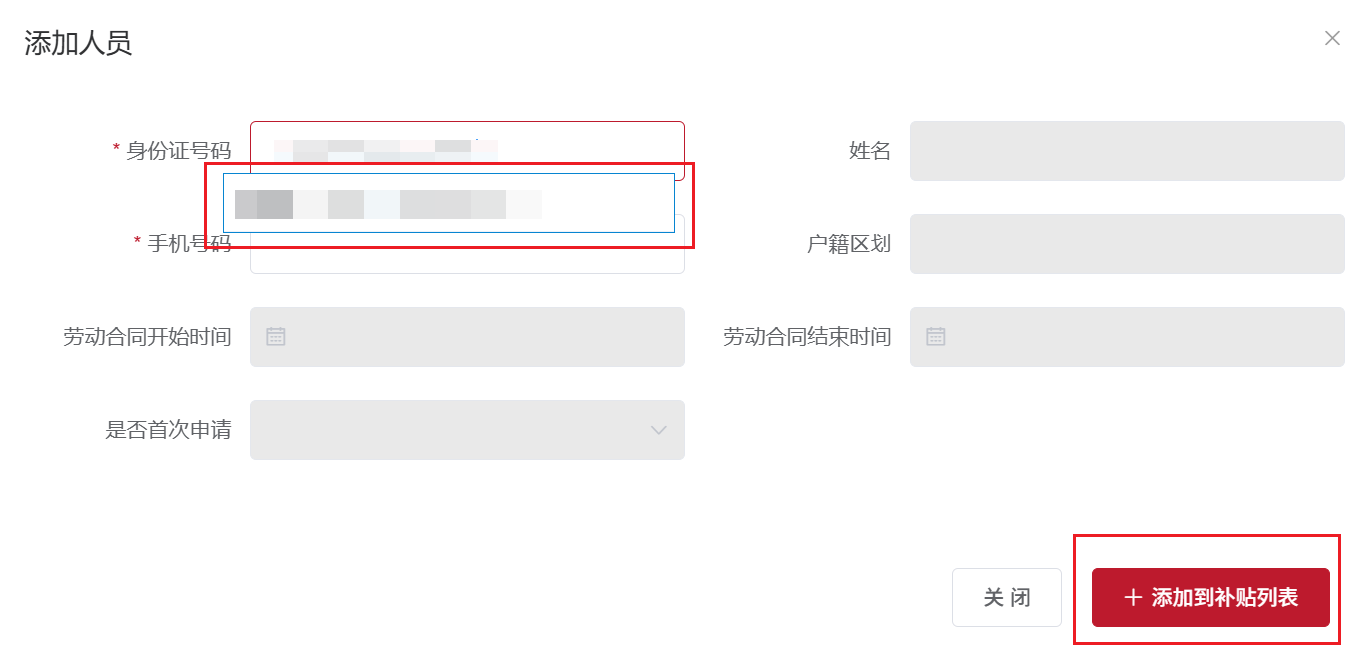
图2-10根据身份证号带出人员信息
步骤8:如需一次添加多名人员,先点击【下载模板】,在导出弹窗中选择文件类型并点击【导出】。
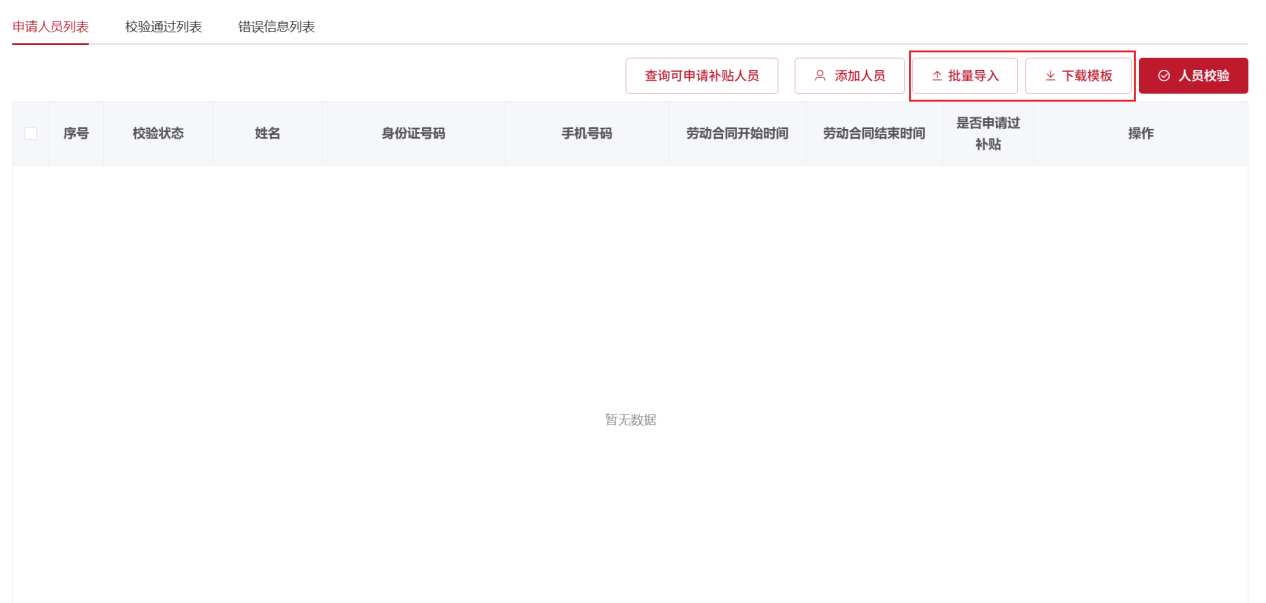
图2-11下载模板
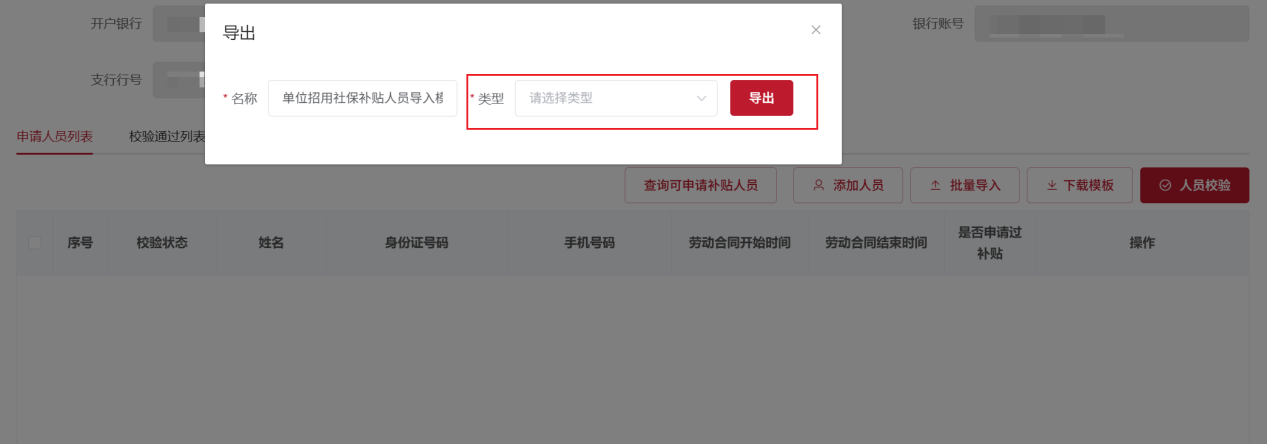
图2-12下载模板
步骤9:打开模板,按模板字段录入补贴对象姓名、身份证号和手机号码。
注意:手机号码必须设置为文本格式,避免Excel自动转换导致导入失败。
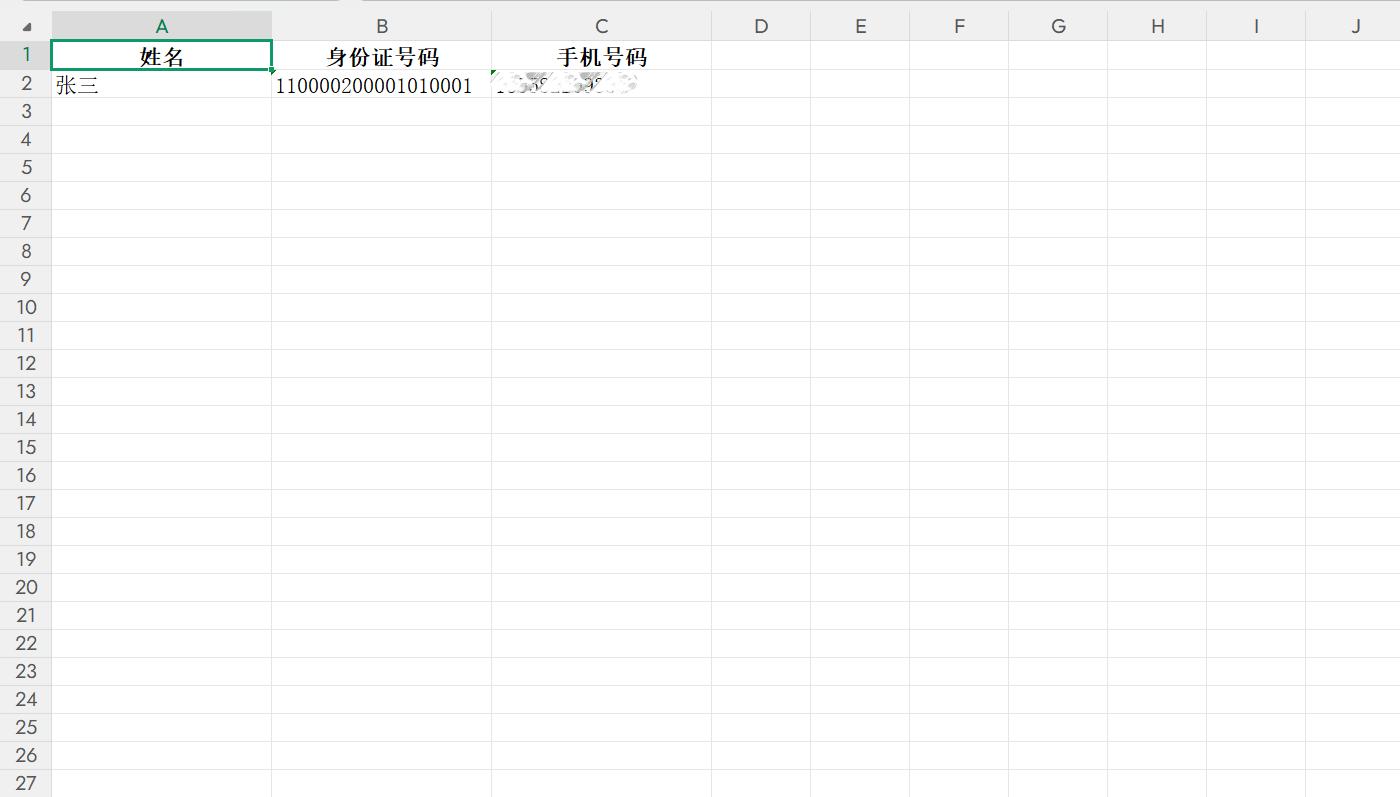
图2-13填写批量导入模板
步骤10:点击【批量导入】,在弹窗中点击【选取文件】,选择已填写人员信息的模板,再点击【上传到服务器】。
系统反馈:导入成功的人员进入申请人员列表;导入失败的人员可在错误信息列表查看原因。
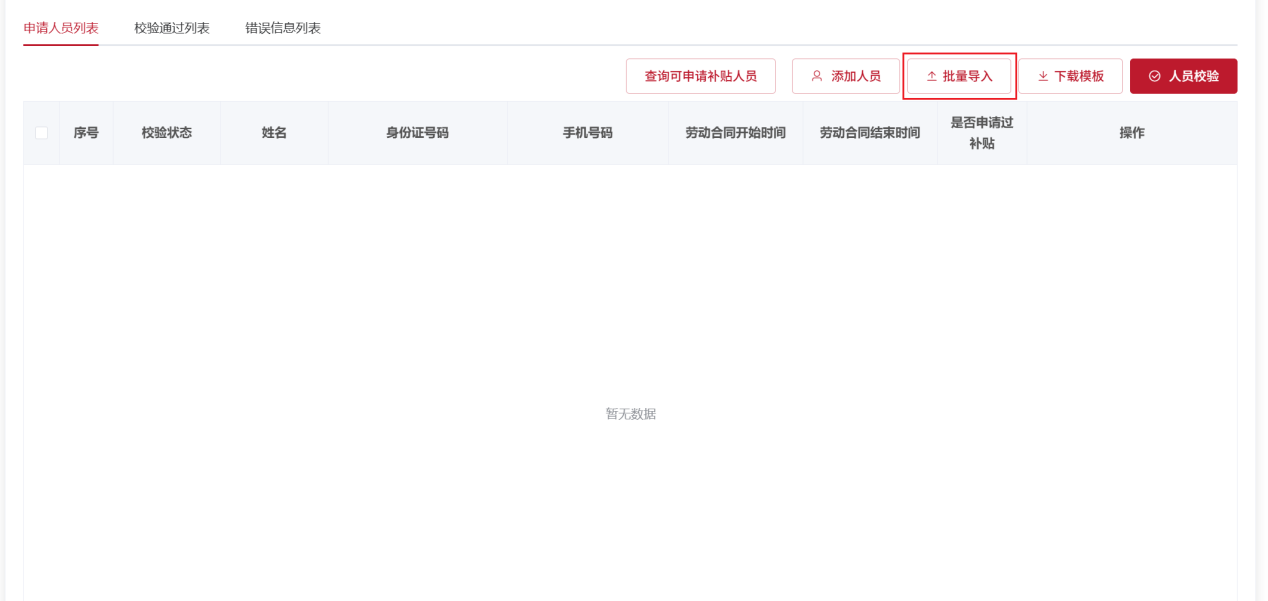
图2-14批量导入入口
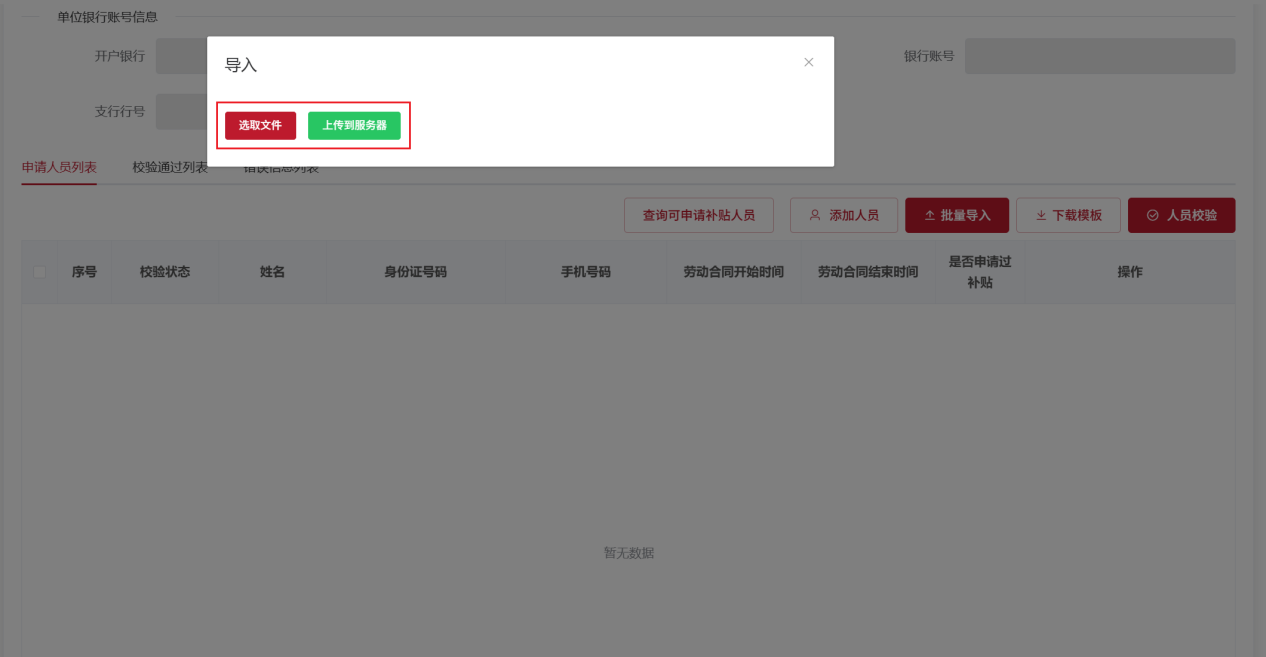
图2-15上传批量导入文件
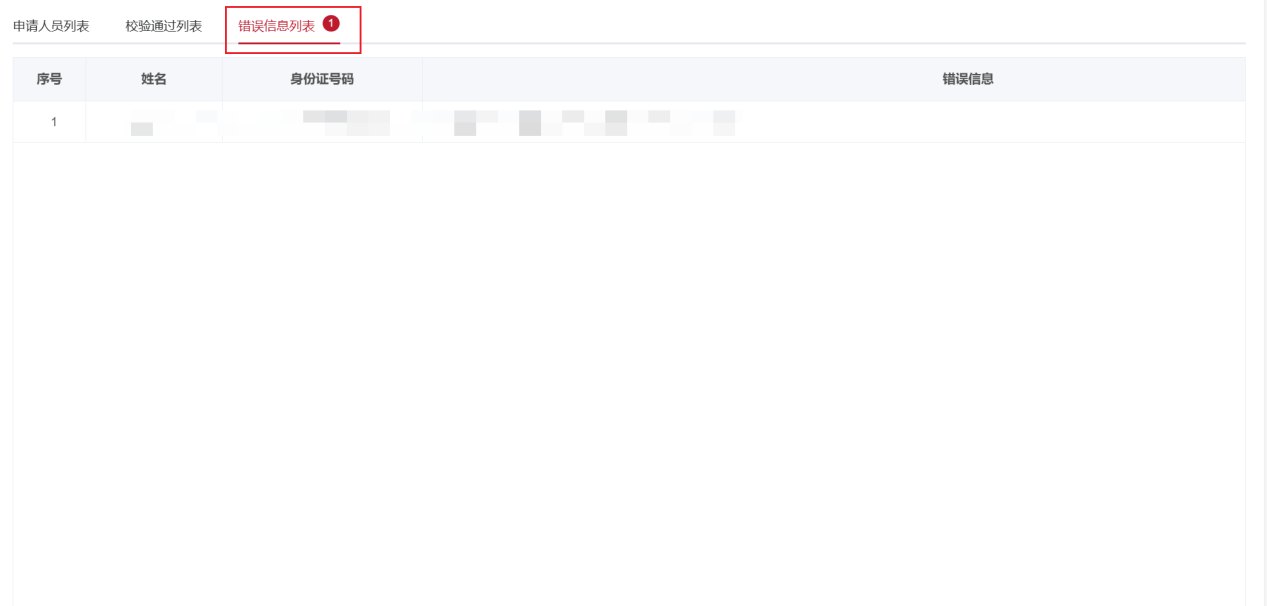
图2-16查看错误信息列表
步骤11:勾选本次申请人员,点击【人员校验】。
系统反馈:系统开始比对并生成人员补贴信息,校验期间请等待页面处理完成。
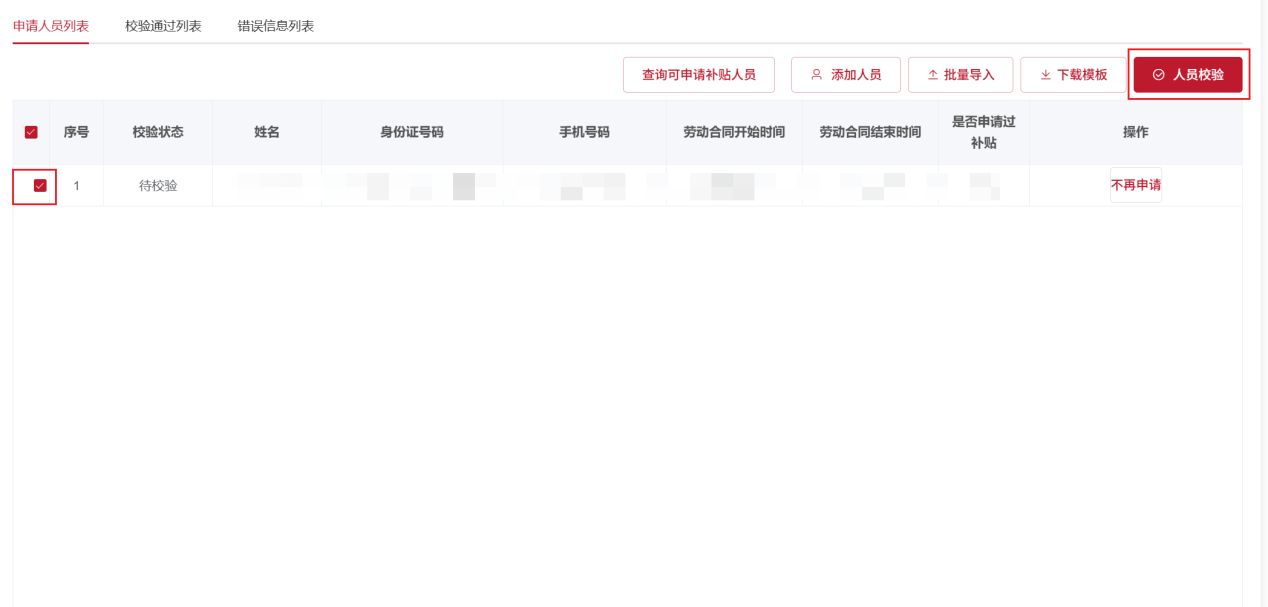
图2-17勾选人员并发起校验
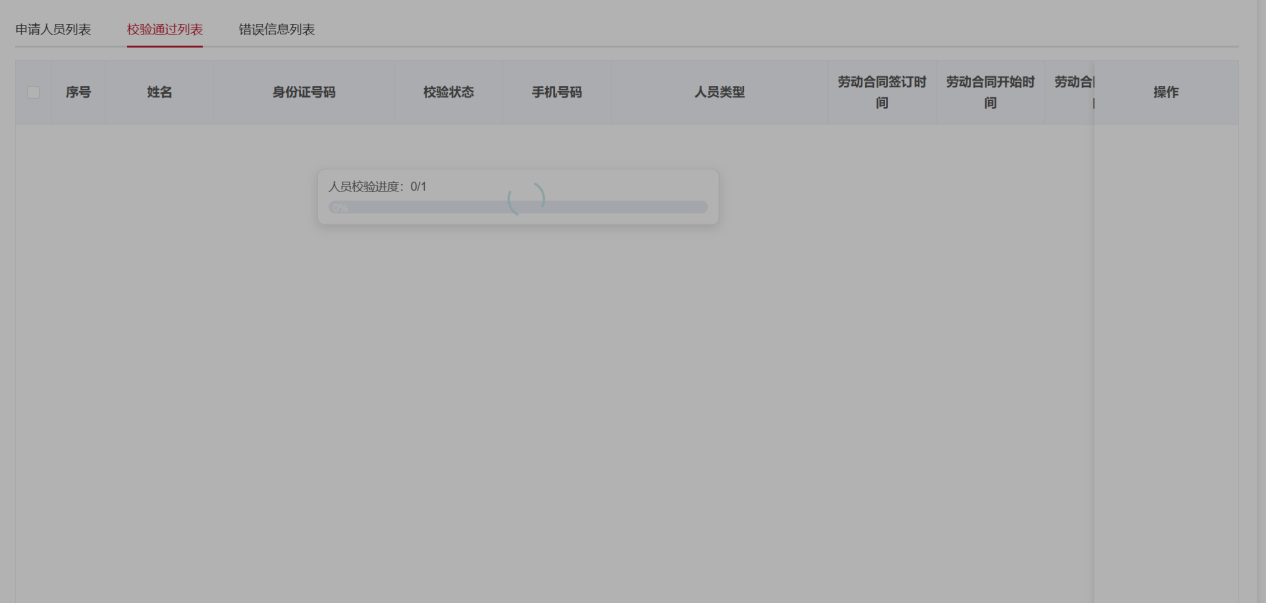
图2-18校验处理中
步骤12:查看校验结果。校验通过的人员在【校验通过列表】查看;校验不通过的人员在【错误信息列表】查看原因。
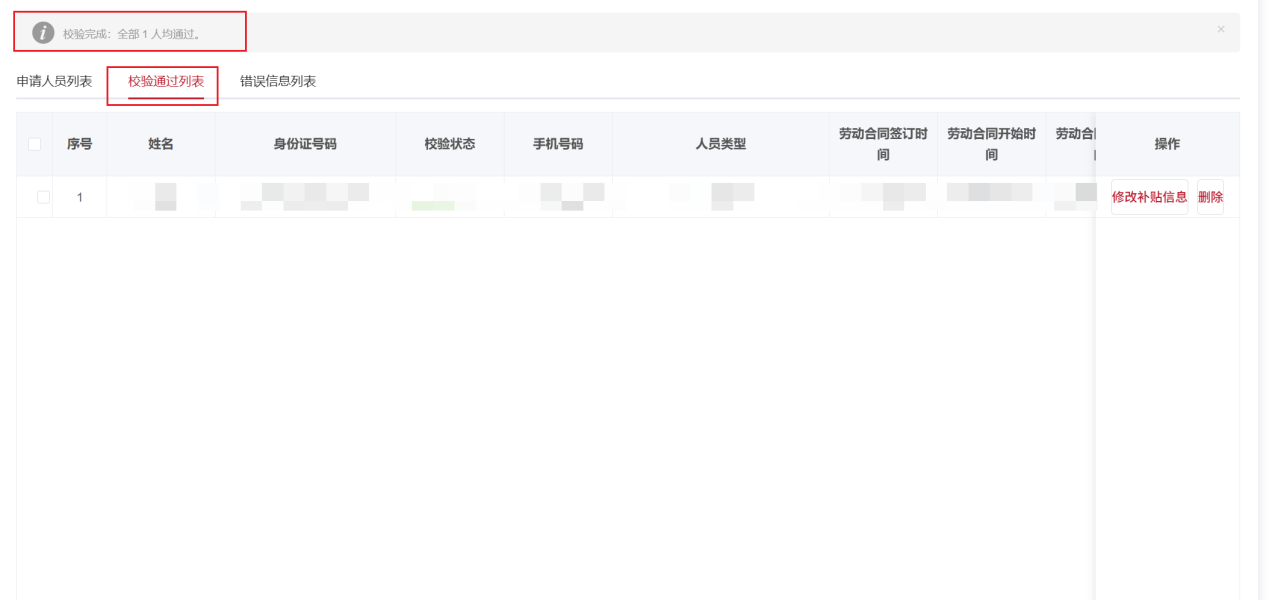
图2-19校验通过列表
步骤13:如需调整人员类型或本次补贴期,在校验通过列表的操作栏点击【修改补贴信息】。在弹窗中维护人员类型和本次补贴期,点击【确认】保存。
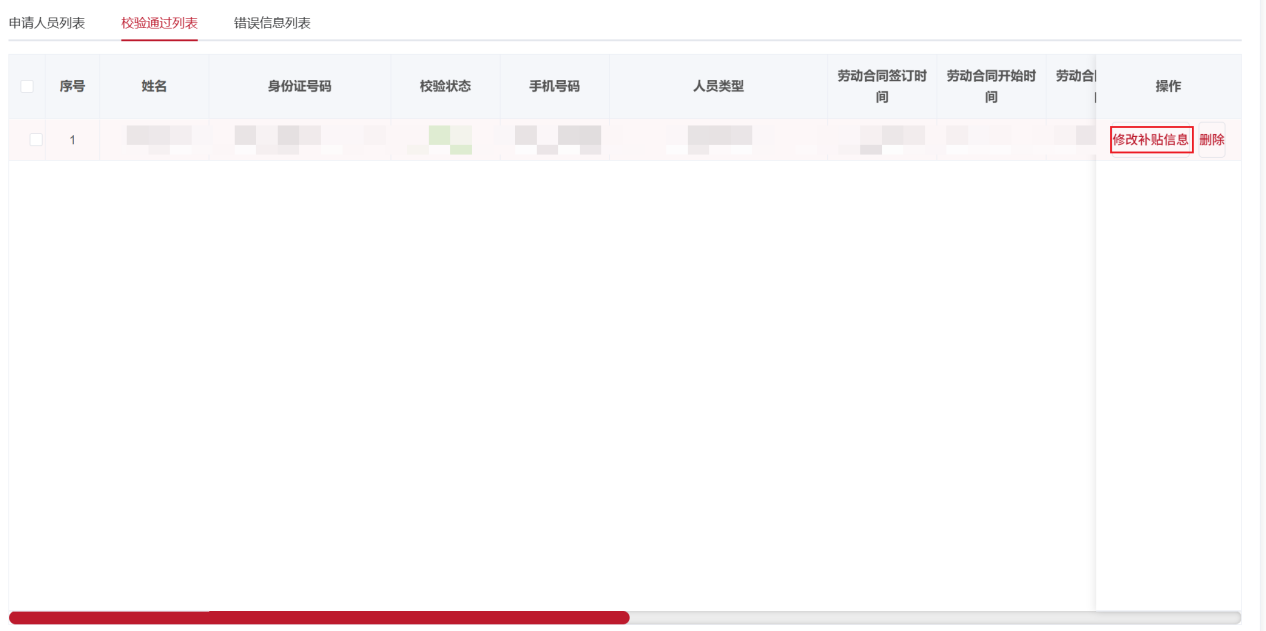
图2-20修改补贴信息
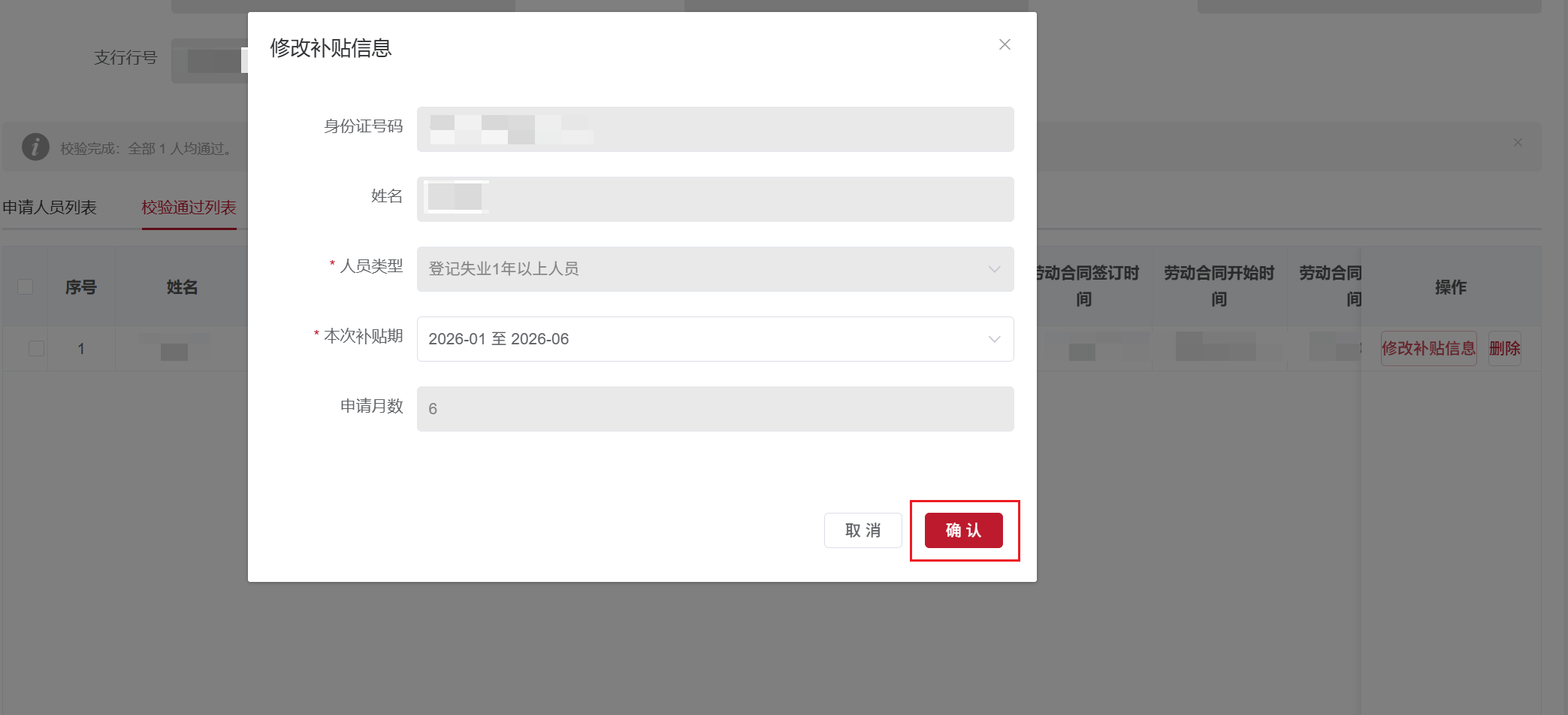
图2-21修改补贴信息
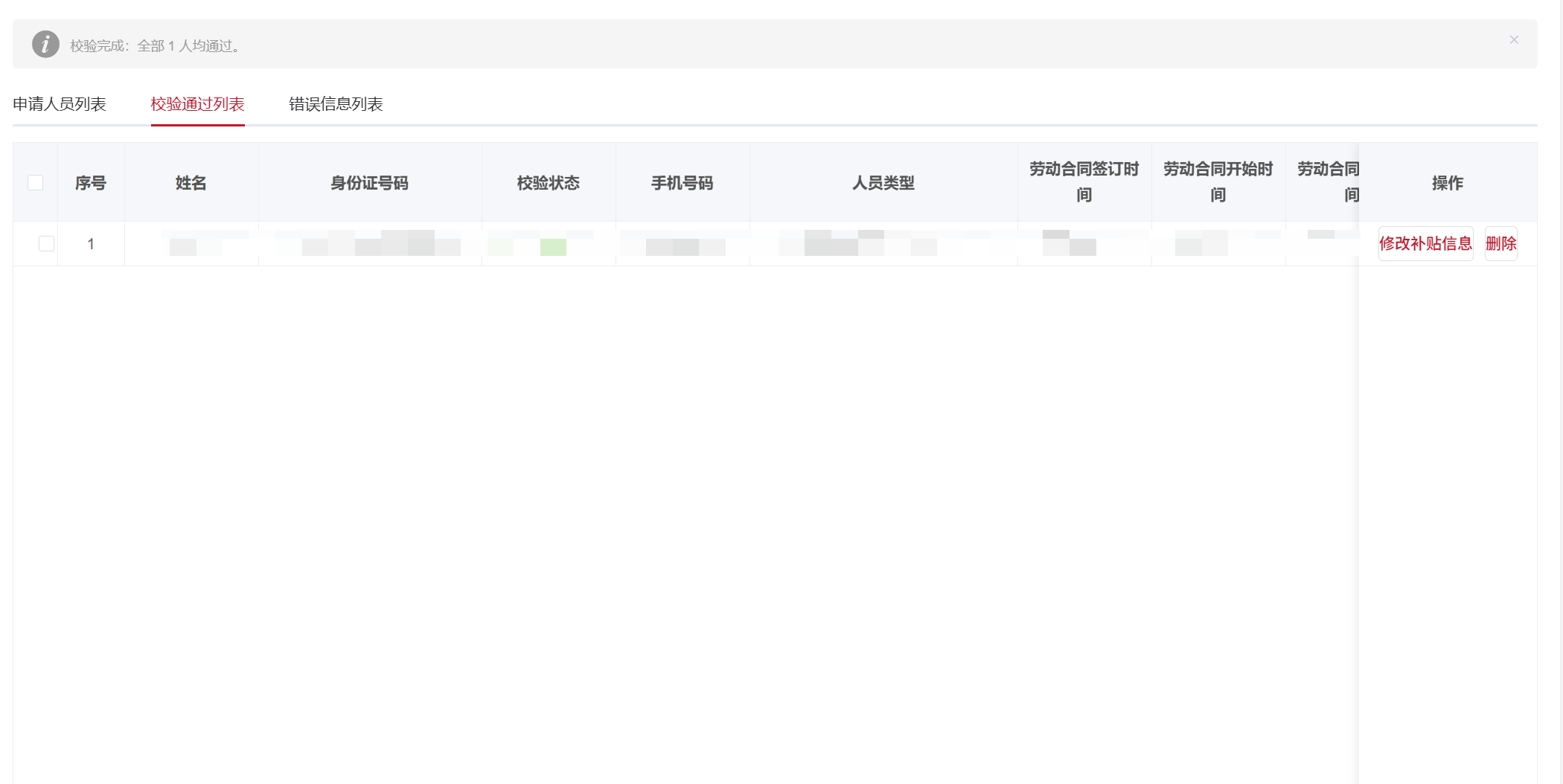
图2-22修改后查看列表信息
步骤14:如需移除人员,在列表操作栏点击【删除】。删除仅为本次不再申请,不是永久删除。
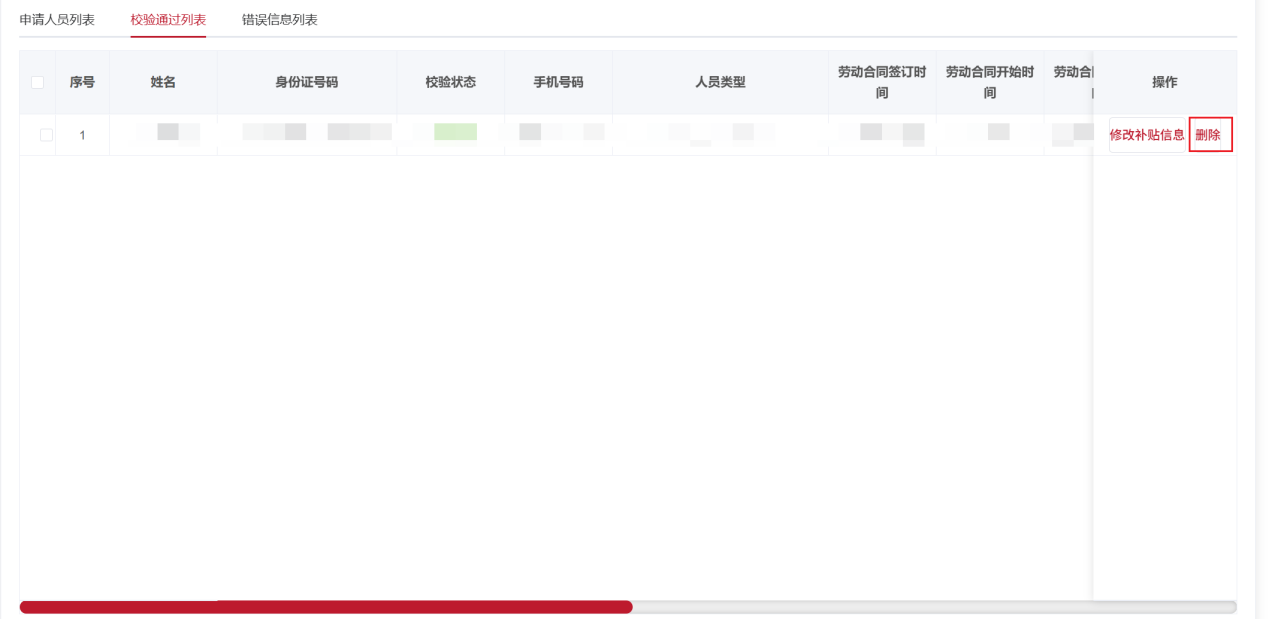
图2-23删除申请人员
步骤15:确认本次申请人员无误后,勾选人员并点击【提交申请】。
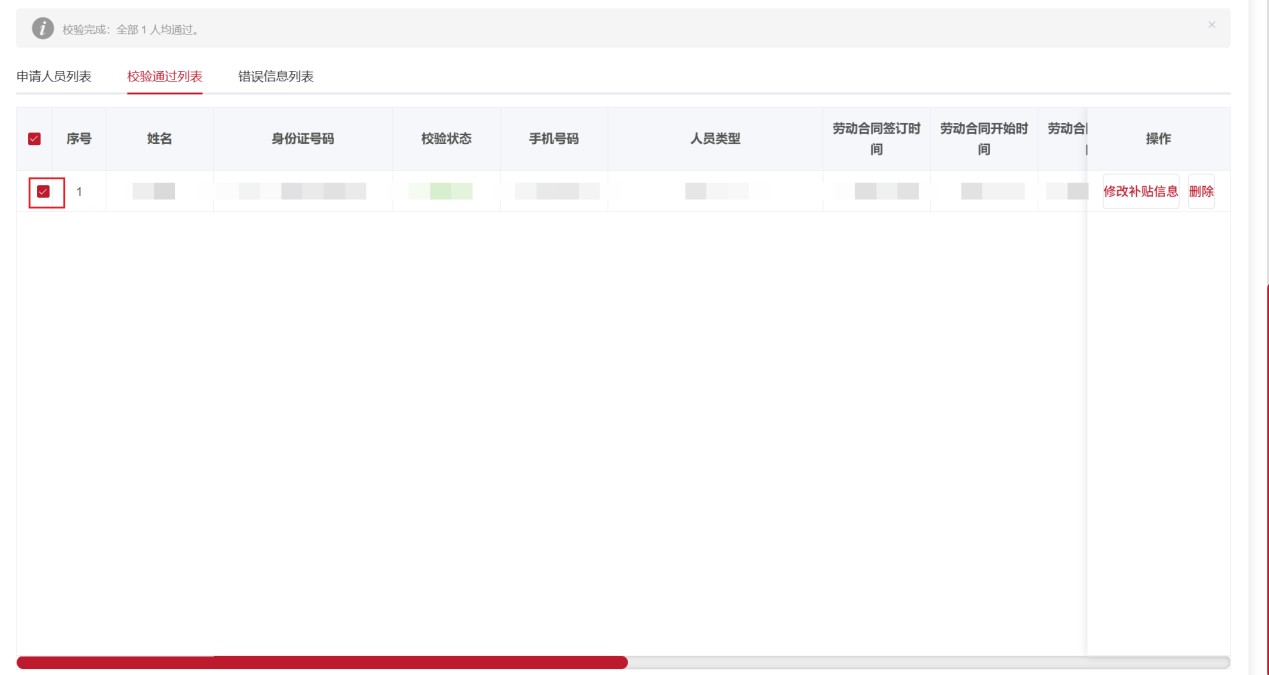
图2-24勾选人员
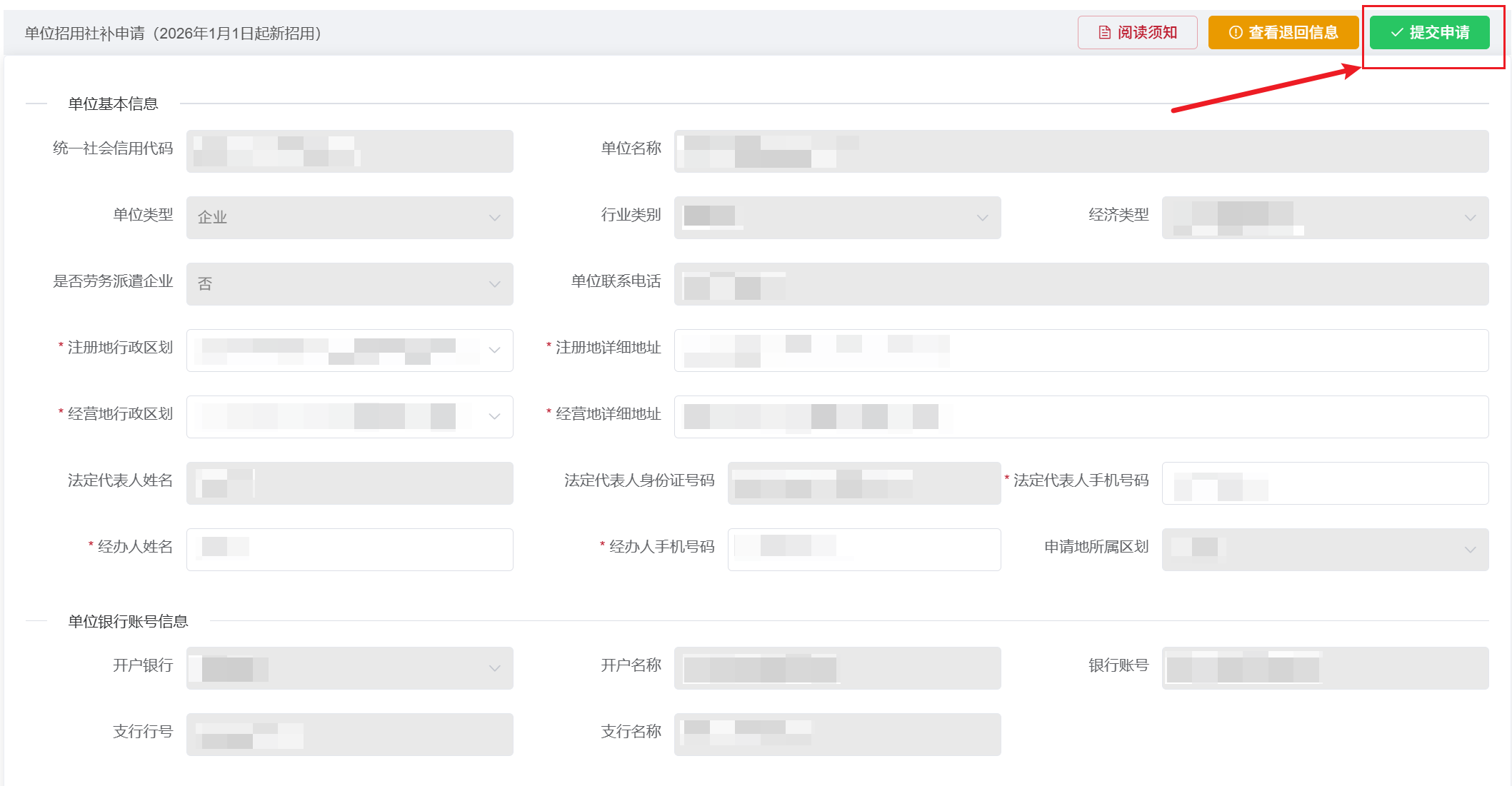
图2-25提交申请入口
步骤16:阅读承诺书。页面倒计时5秒结束后,点击【同意并提交申请】。
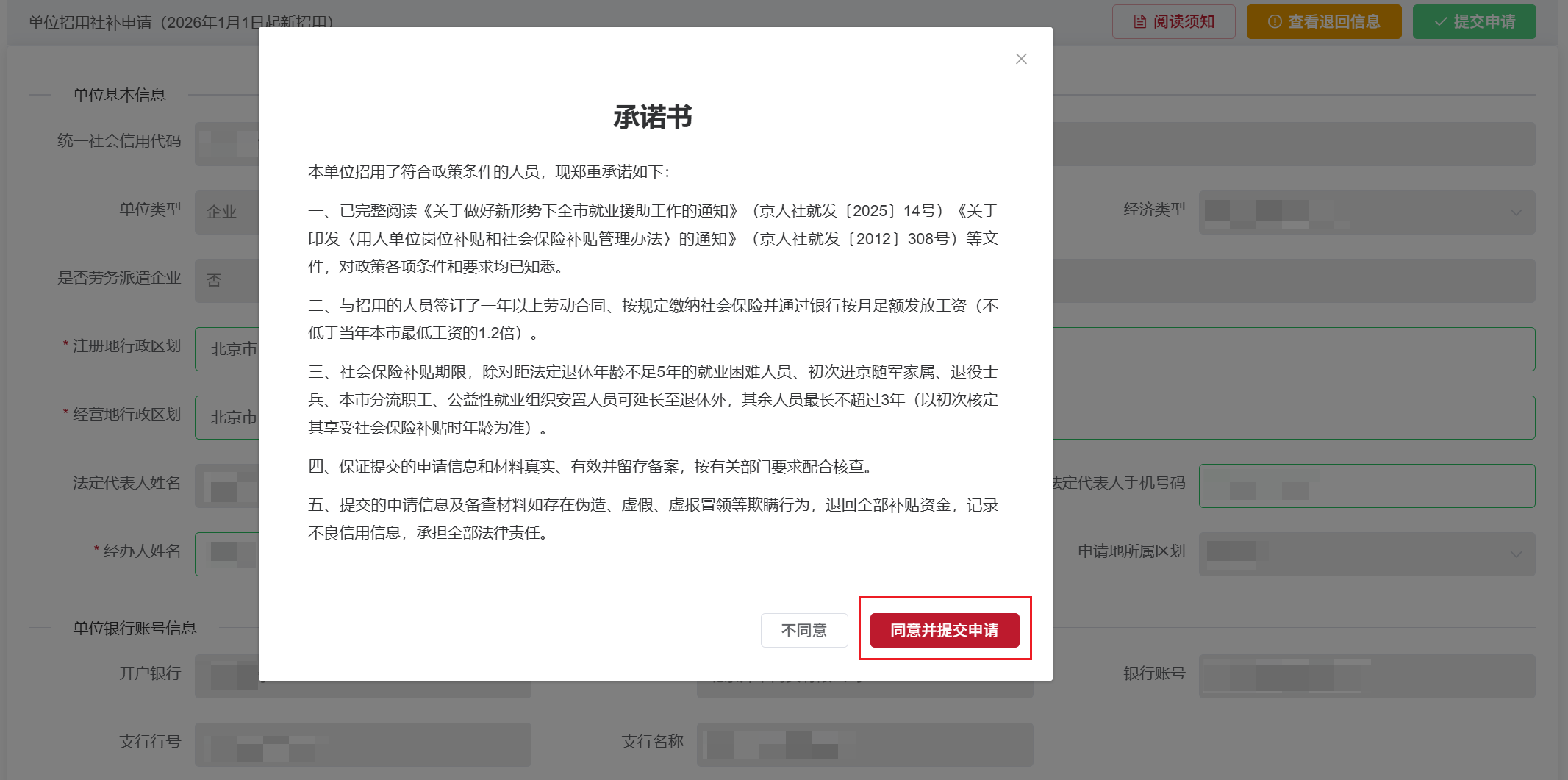
图2-26阅读承诺书并提交
步骤17:系统弹出提交提示后点击【确定】。提交成功后,系统自动下载花名册,申请已成功提交。
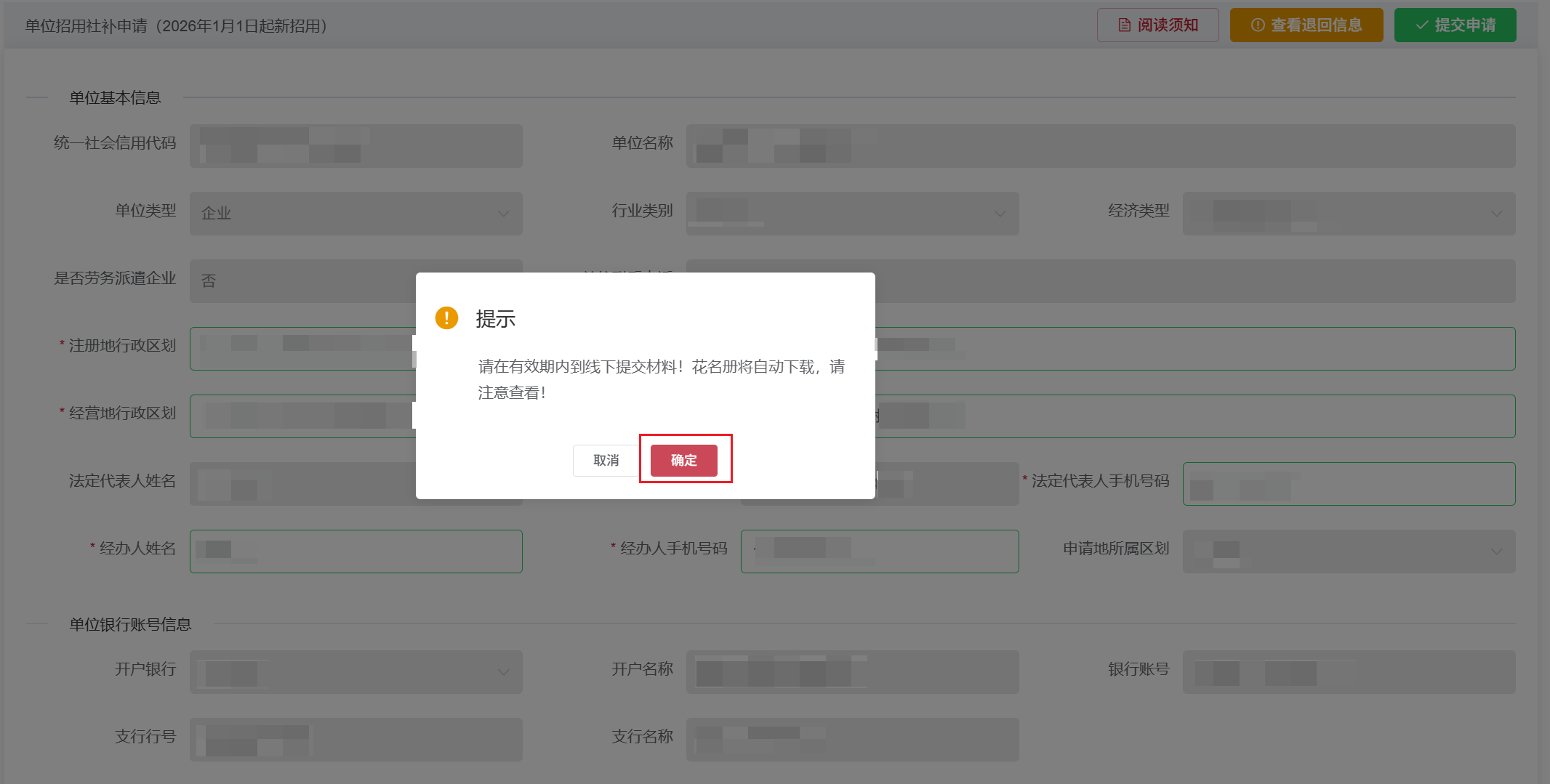
图2-27提交成功提示
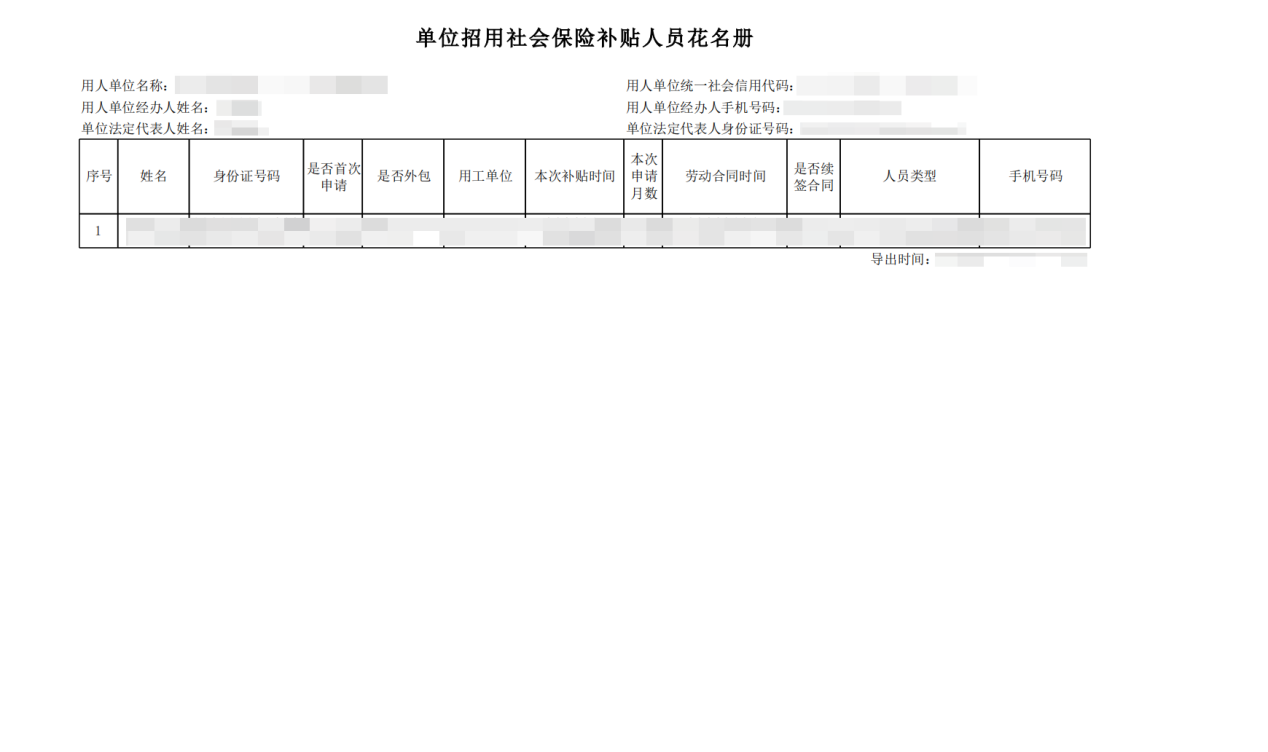
图2-28花名册
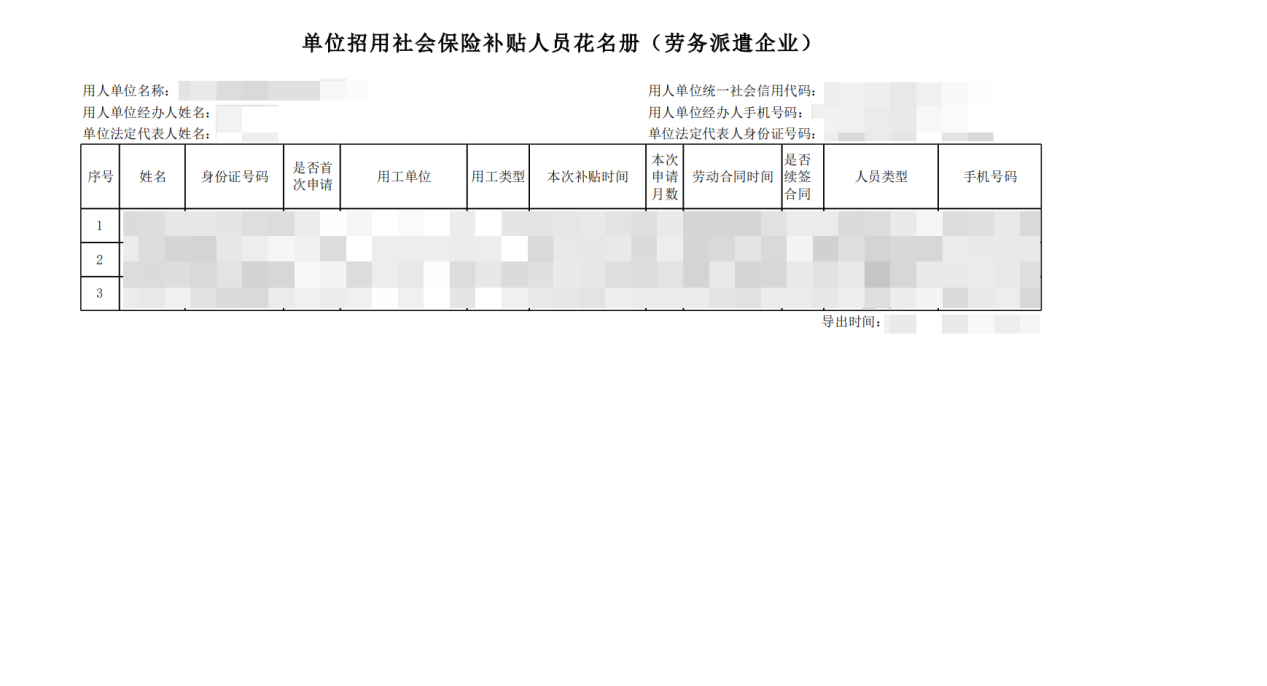
图2-29劳派企业花名册
退回后重新提交
步骤1:如申请被退回,在申请页面点击【查看退回记录】。
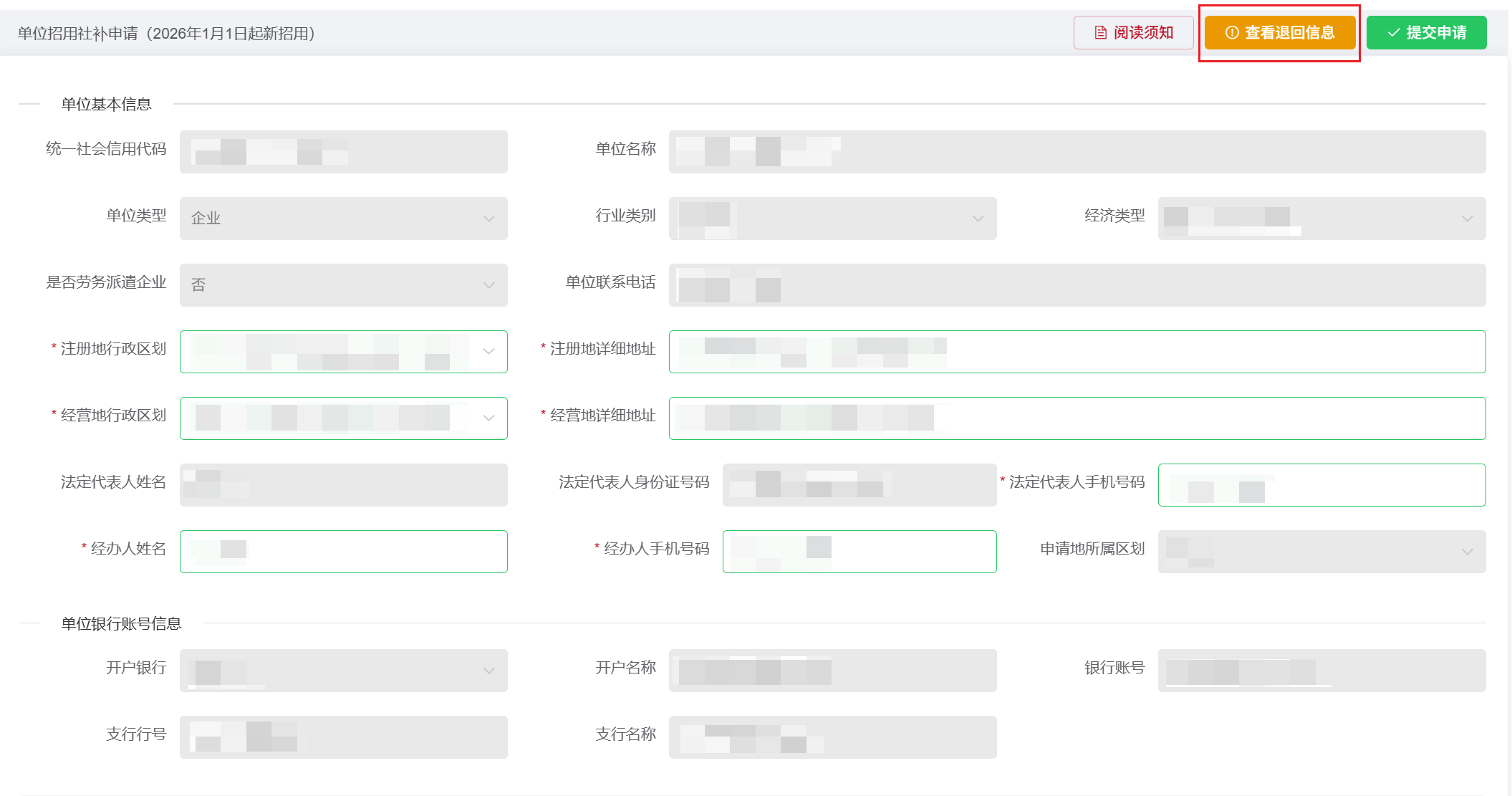
图2-30查看退回记录
步骤2:在退回信息弹窗中查看退回原因,确认需补正的内容。
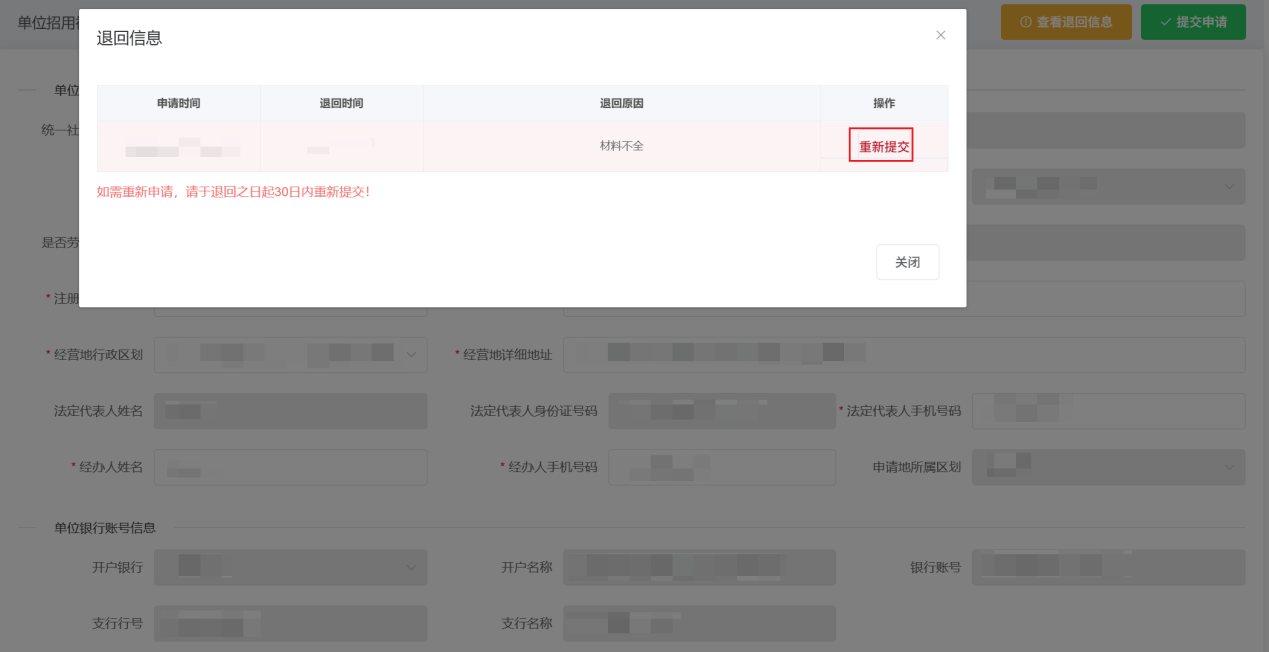
图2-31退回信息弹窗
步骤3:点击【重新提交】,被退回人员会重新加入下方申请人员列表。按人员校验、提交申请的流程重新办理。
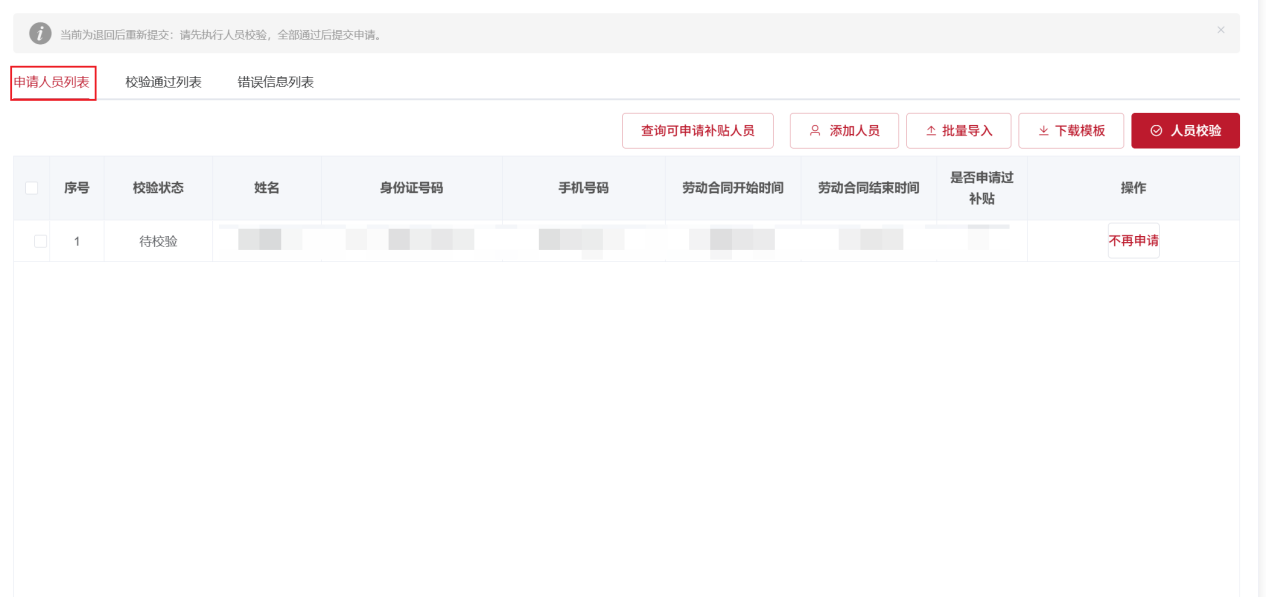
图2-32退回人员重新提交
三、用工单位信息维护
本功能用于维护补贴人员的用工单位信息。单位可按查询条件查看已维护信息,也可通过单人新增或批量导入方式新增数据。
步骤1:点击【用工单位信息维护】进入操作页面。
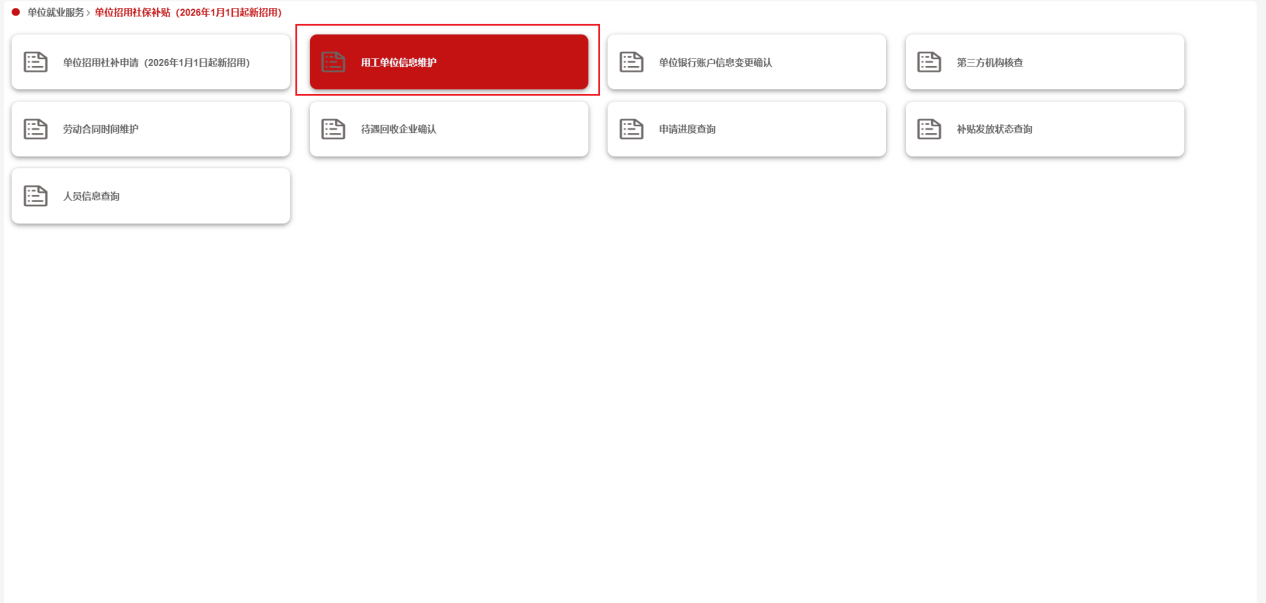
图3-1进入用工单位信息维护
步骤2:根据姓名、身份证号、用工单位等条件查询,人员信息列表显示符合条件的数据。
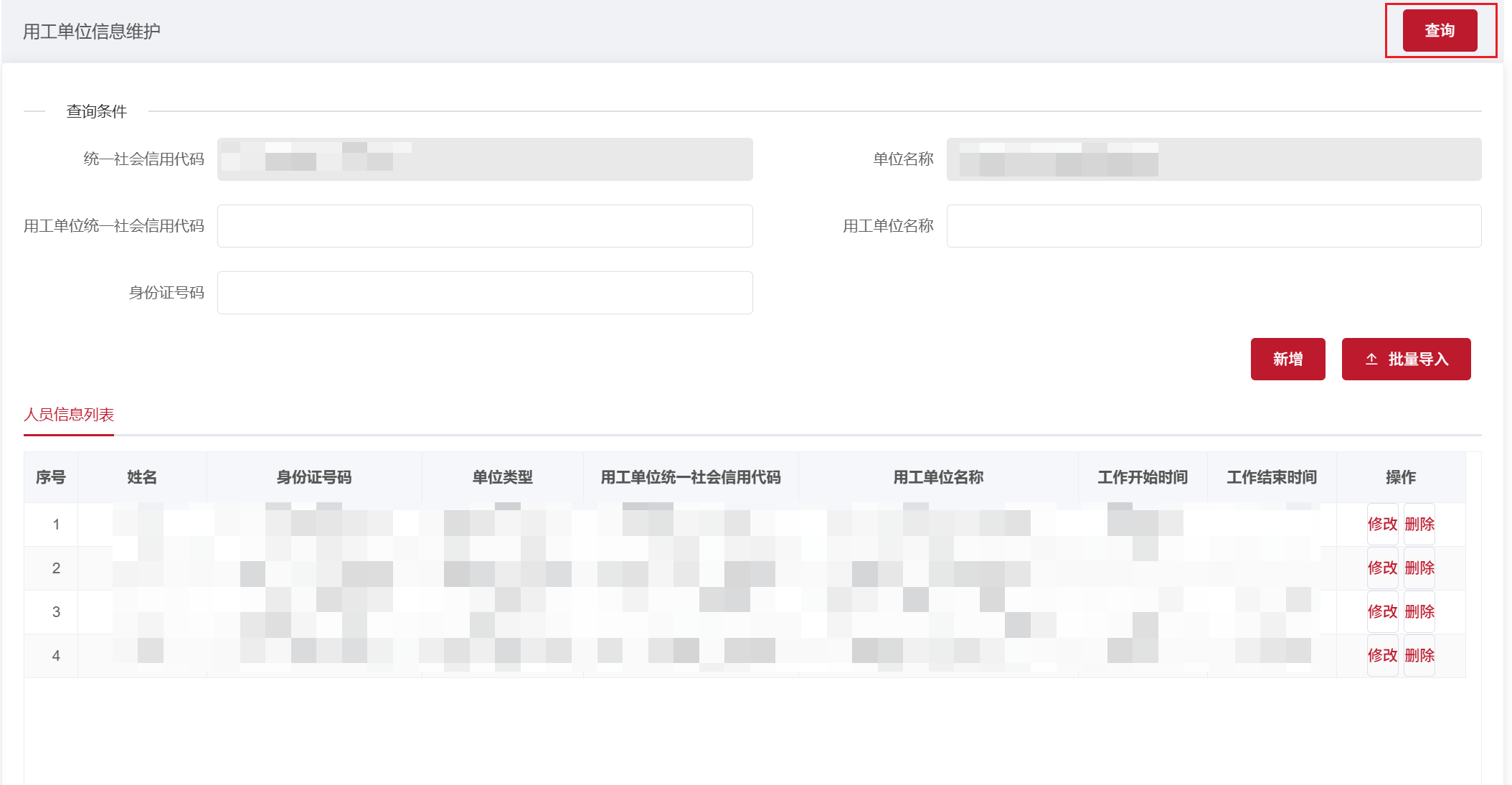
图3-2查询用工单位信息
步骤3:单人新增时,点击【新增】。
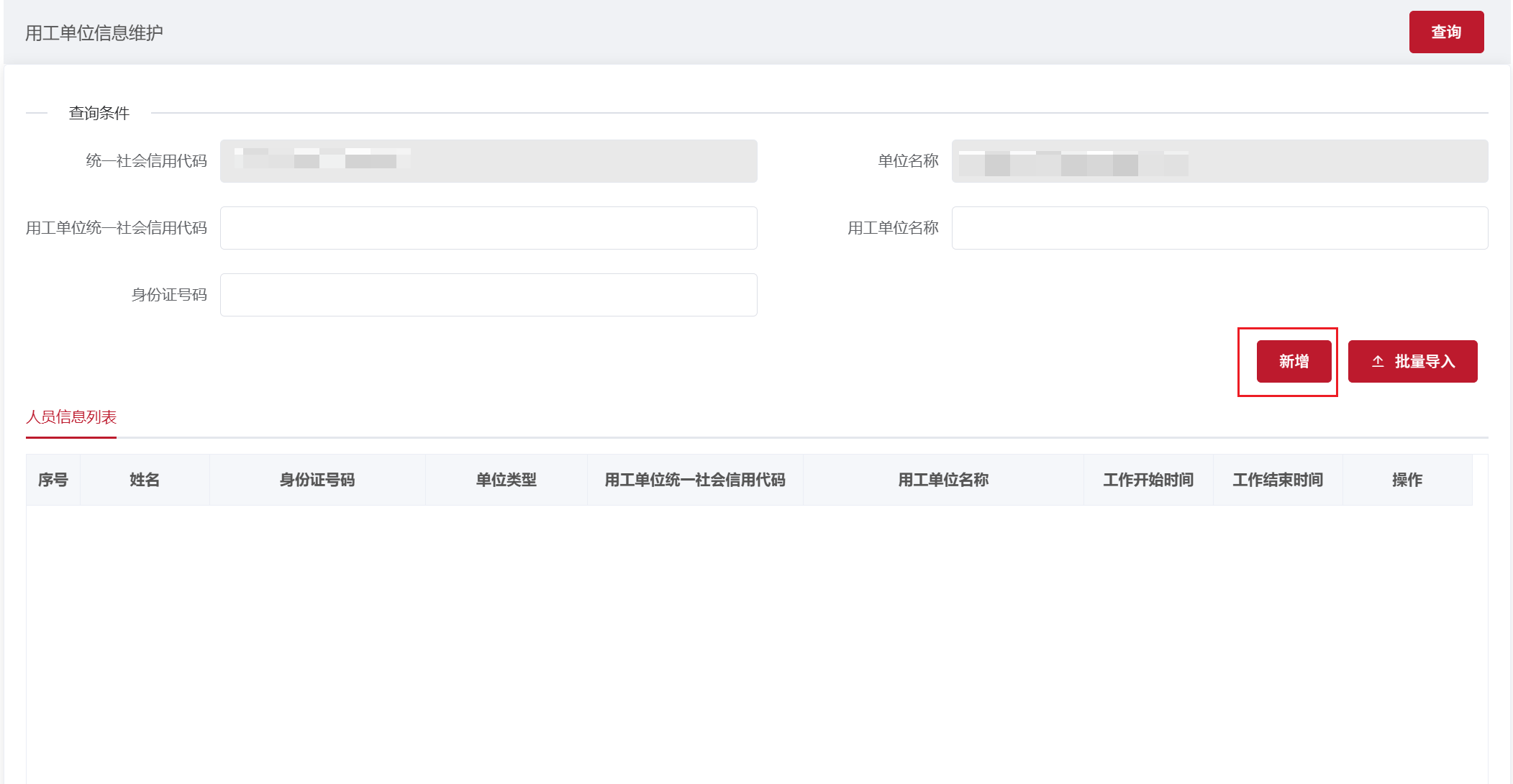
图3-3新增入口
步骤4:在弹窗中输入身份证号码,系统带出人员姓名后,选择单位类型。输入用工单位名称或统一社会信用代码,选择系统带出的用工单位;再填写工作开始时间和工作结束时间,点击【保存】。
系统反馈:新增人员信息保存后,页面返回列表。
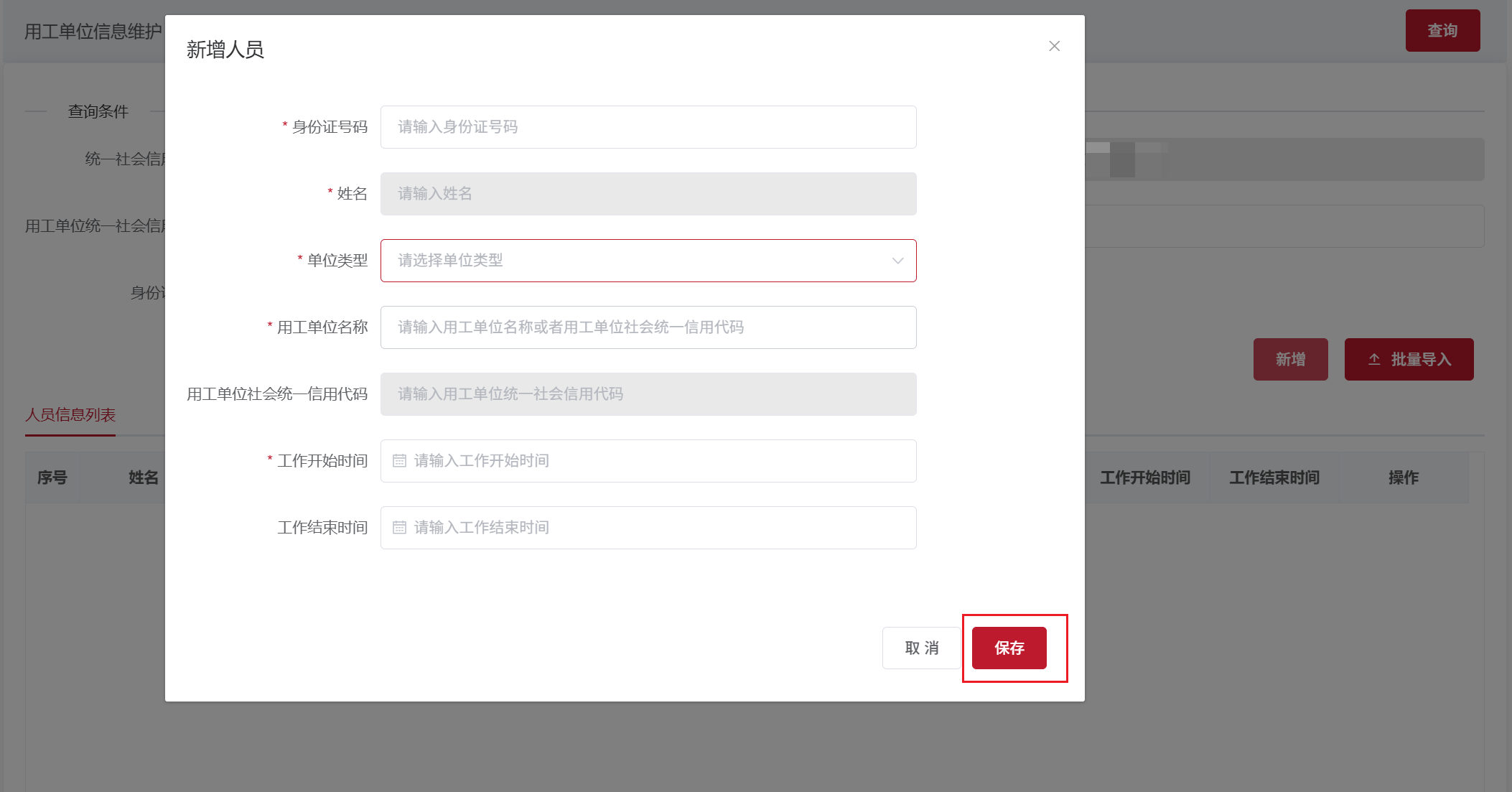
图3-4新增人员弹窗
步骤5:批量导入时,点击【批量导入】,在弹窗中点击【下载模板】,下载用工单位信息维护导入模板。
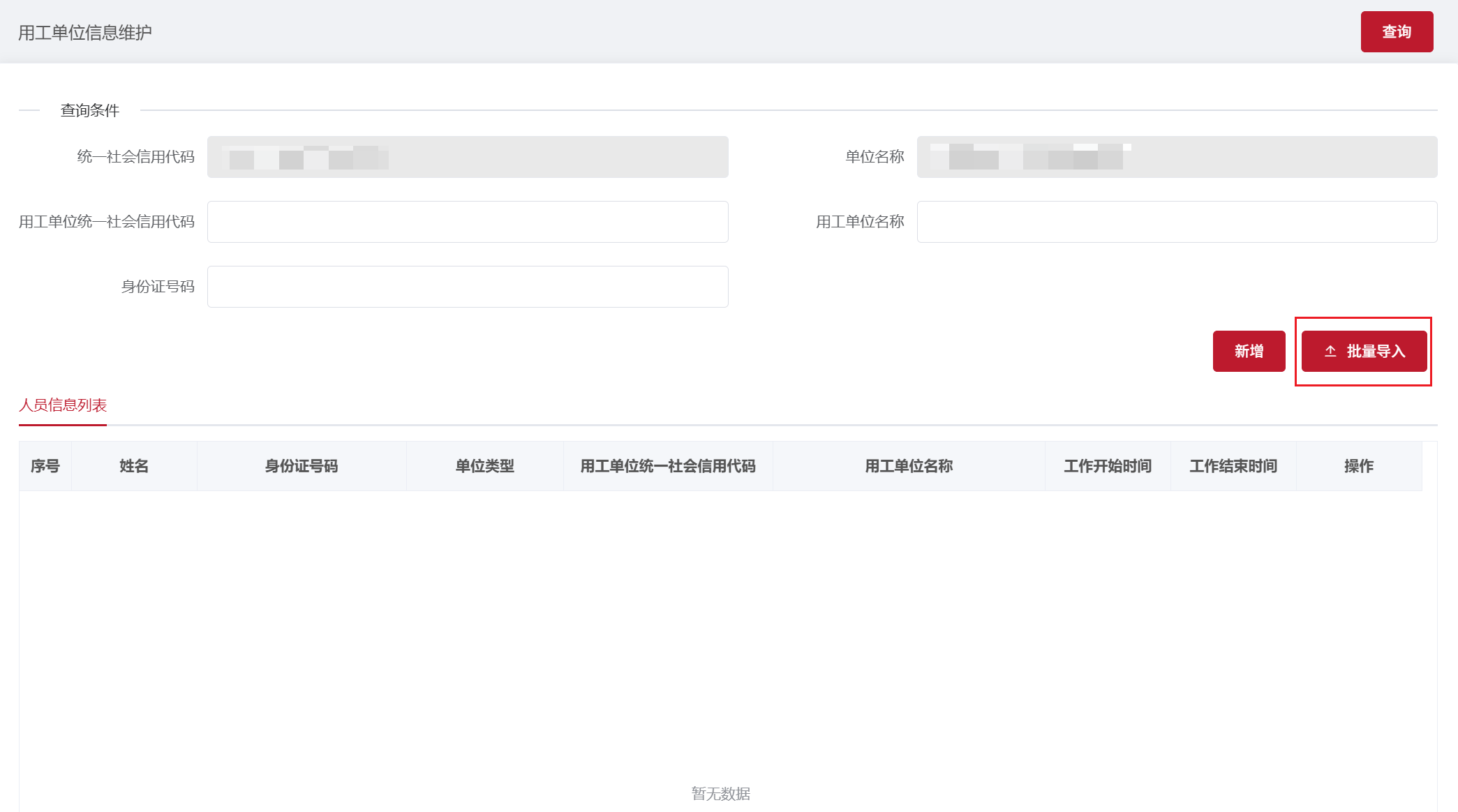
图3-5批量导入
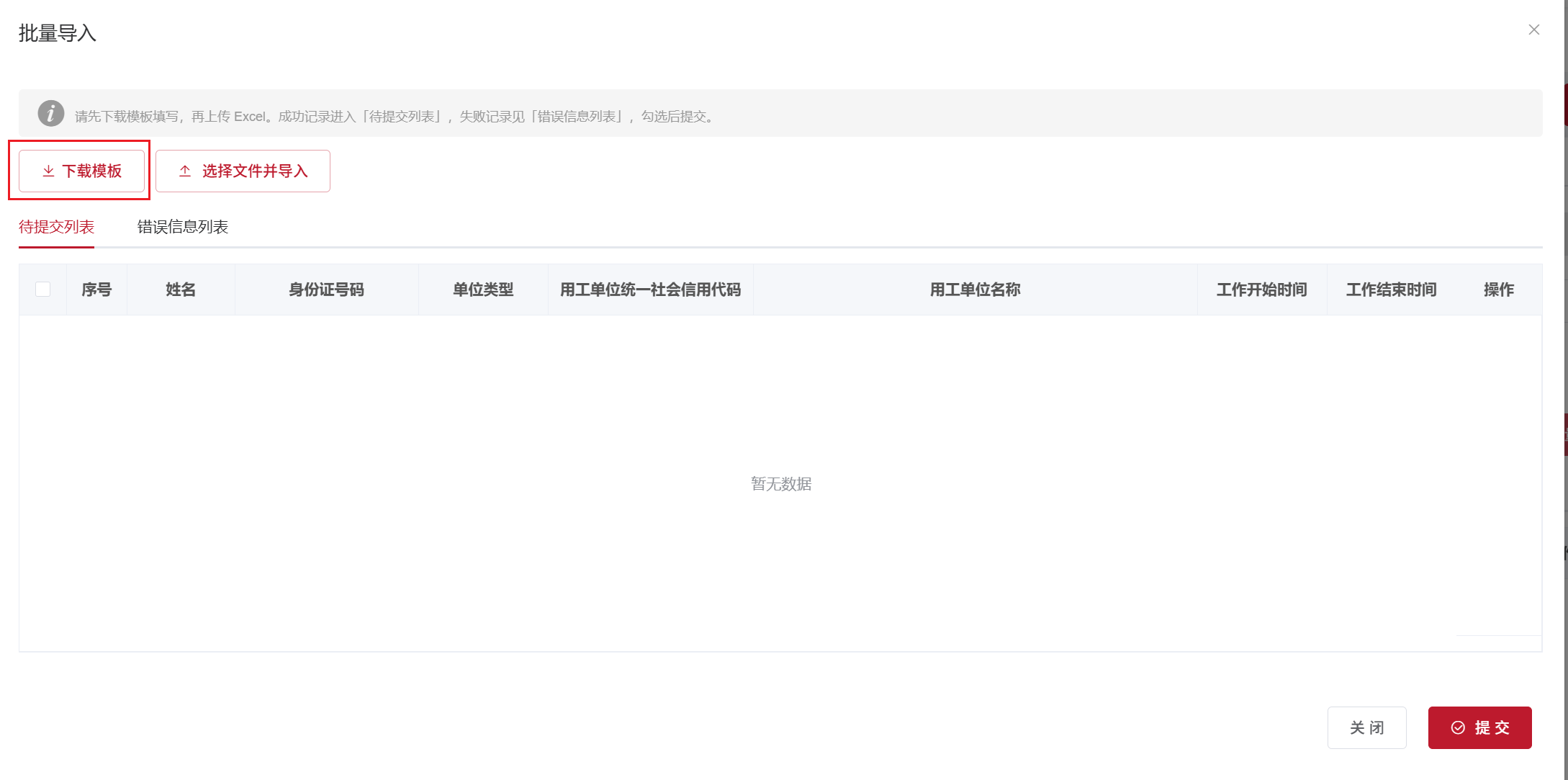
图3-6下载模板
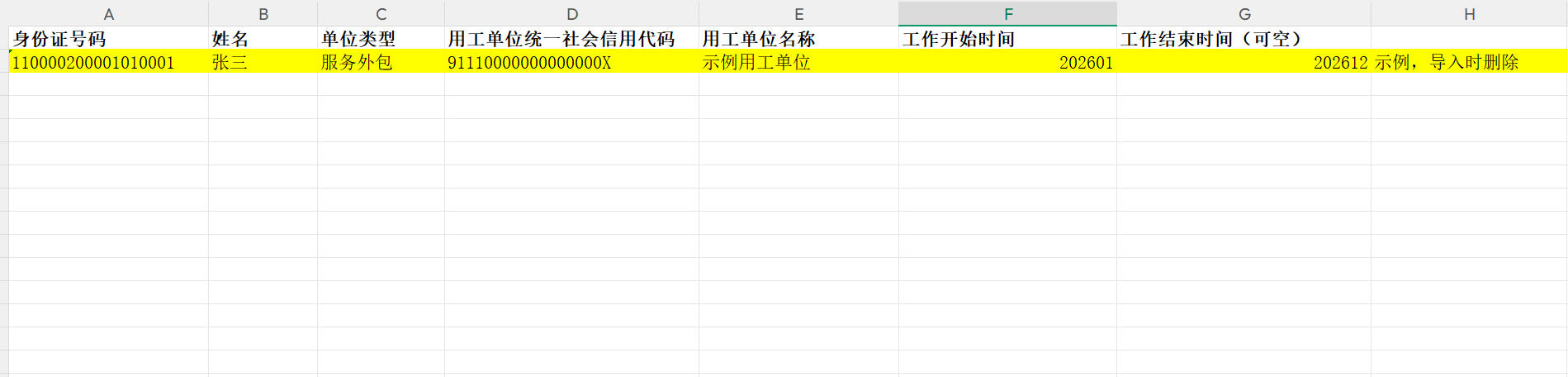
图3-7用工单位信息导入模板
步骤6:按照模板示例填写用工单位信息后,点击【选择文件并导入】,选择已填写的模板文件。
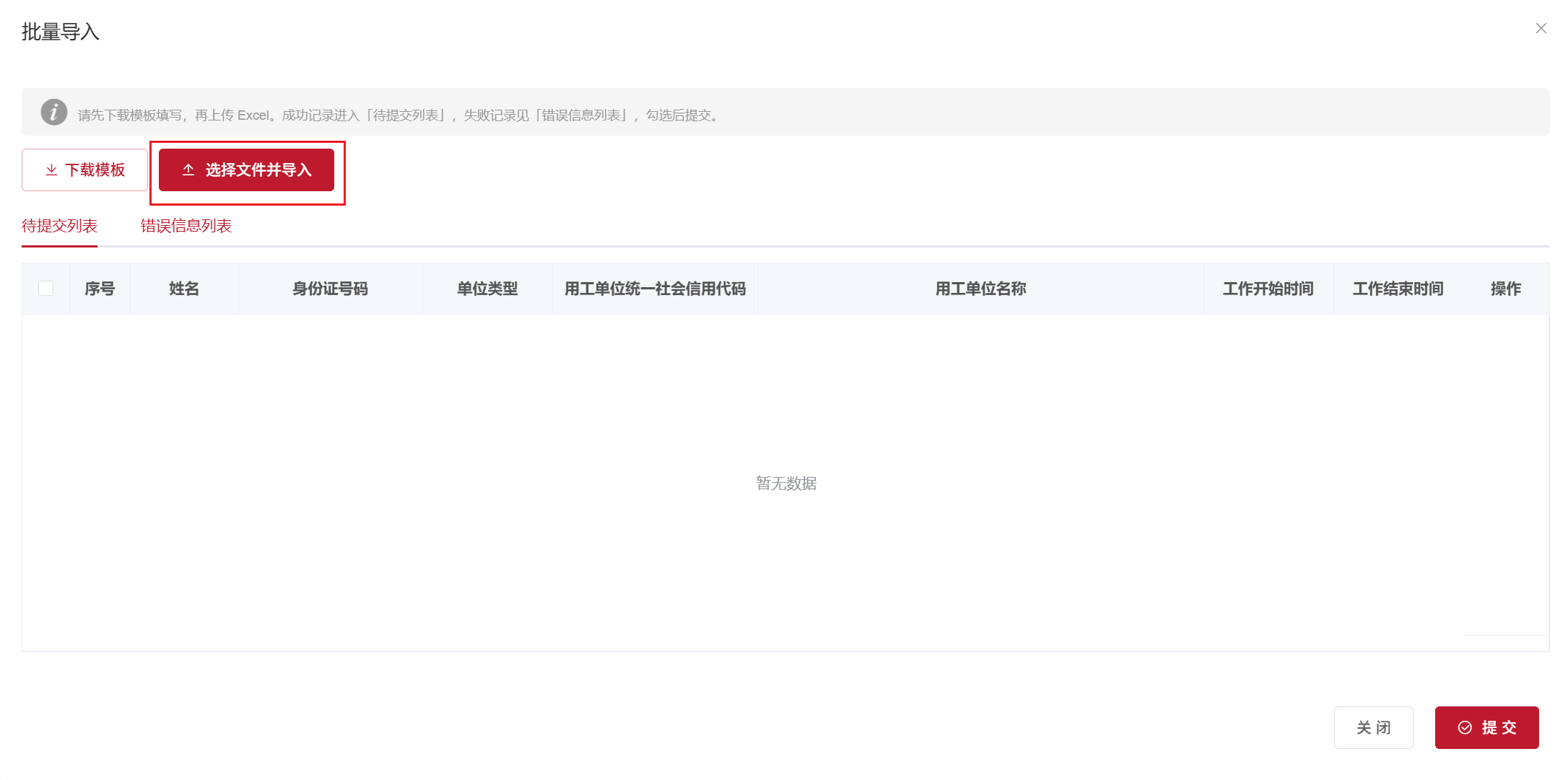
图3-8选择文件并导入
步骤7:导入成功的数据展示在待提交列表;如存在问题,在错误信息列表查看错误原因并修改模板后重新导入。
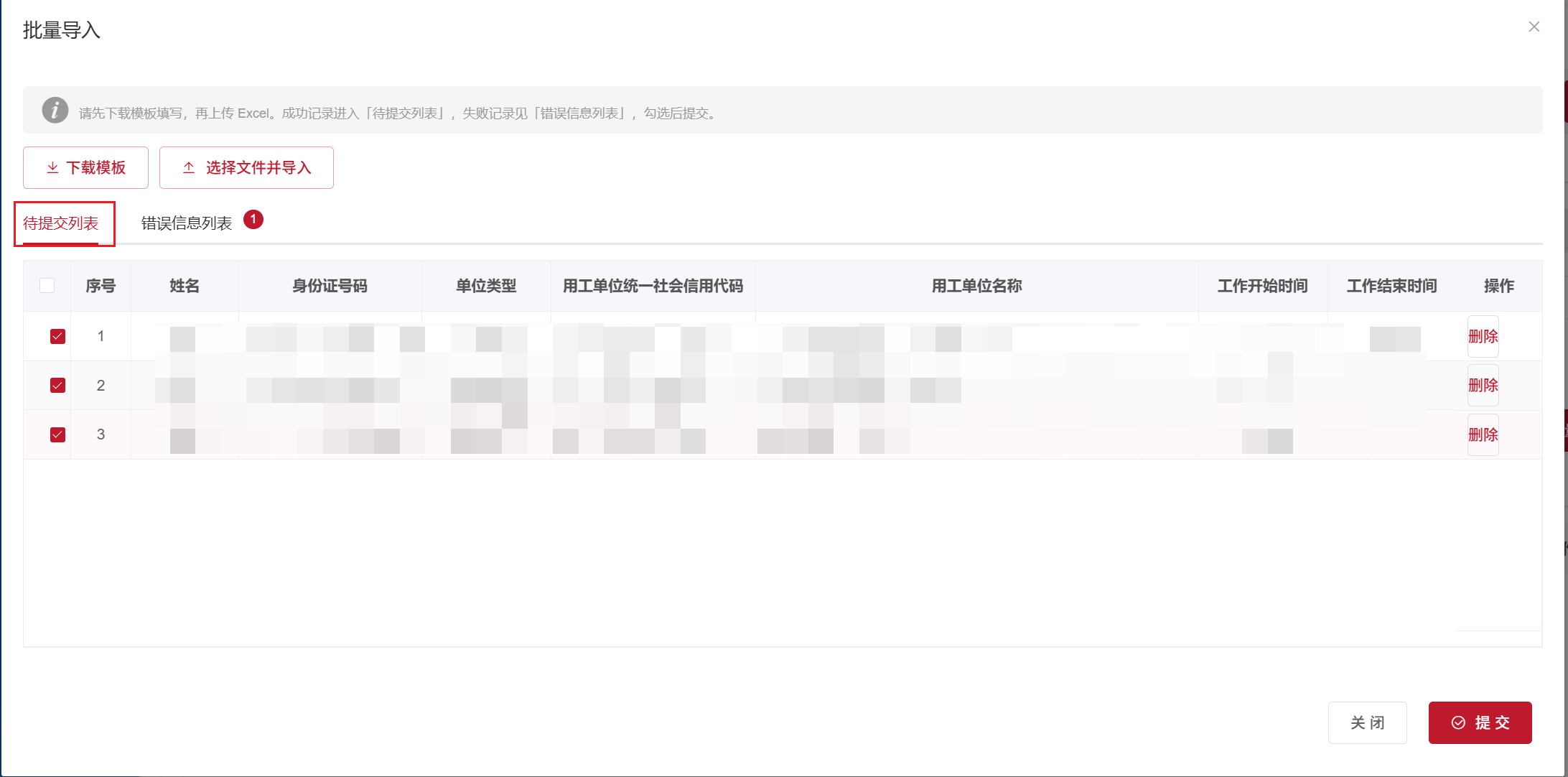
图3-9待提交列表
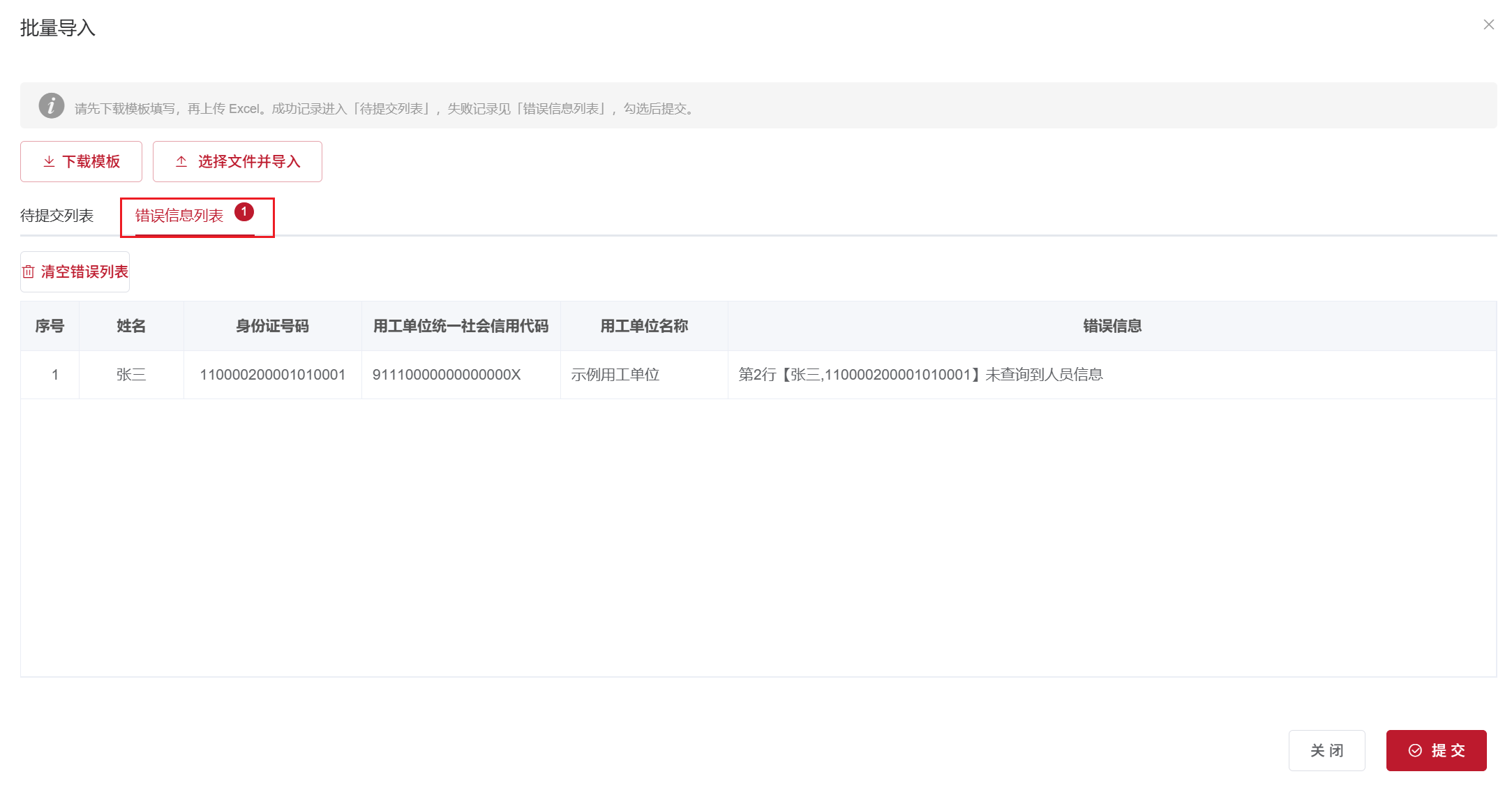
图3-10错误信息列表
步骤8:确认导入数据无误后,勾选需要提交的数据并点击【提交】,完成用工单位信息维护。
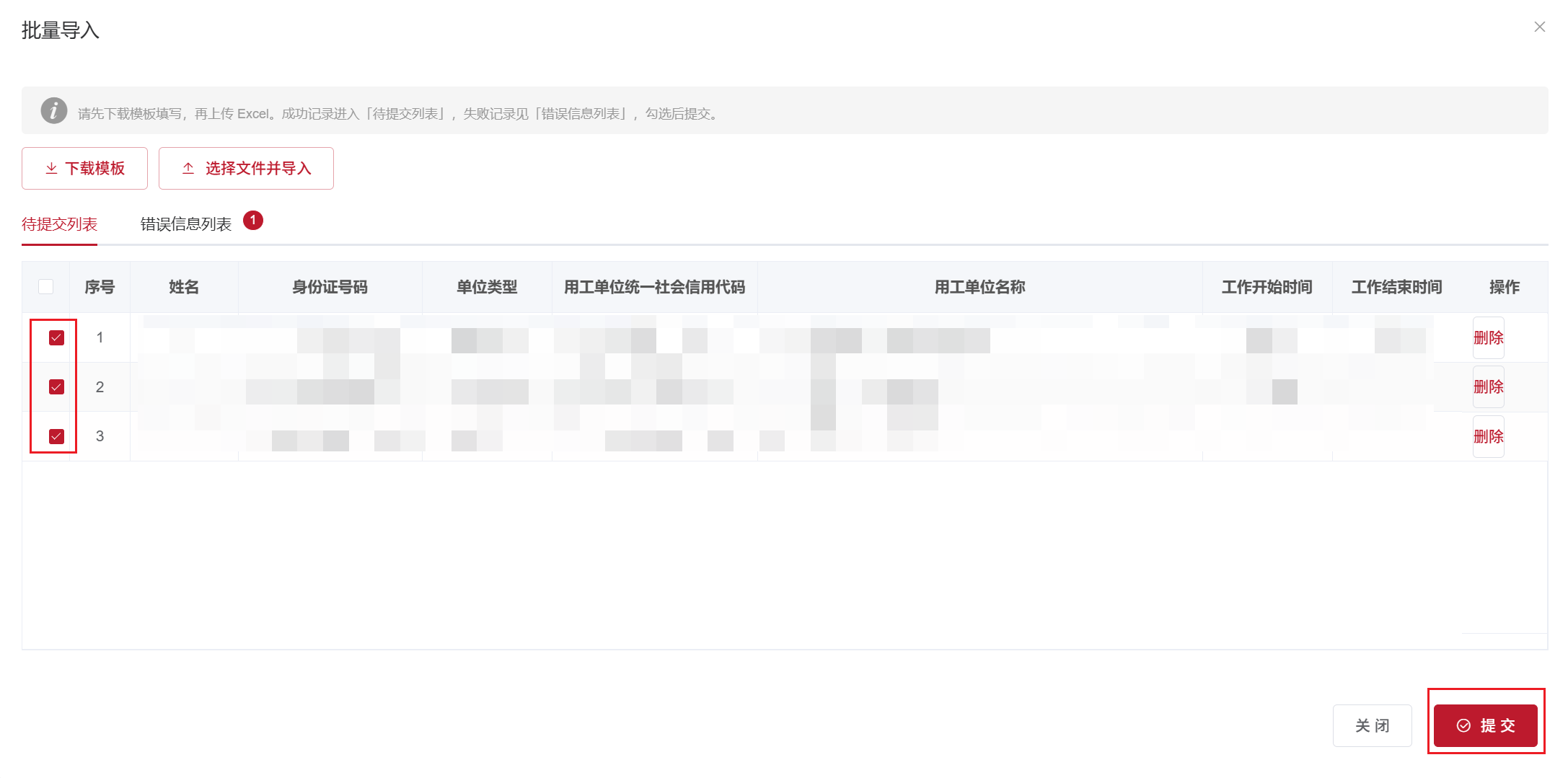
图3-11勾选并提交导入数据
步骤9:如用工单位发生变更,在人员信息列表操作栏点击【修改】。
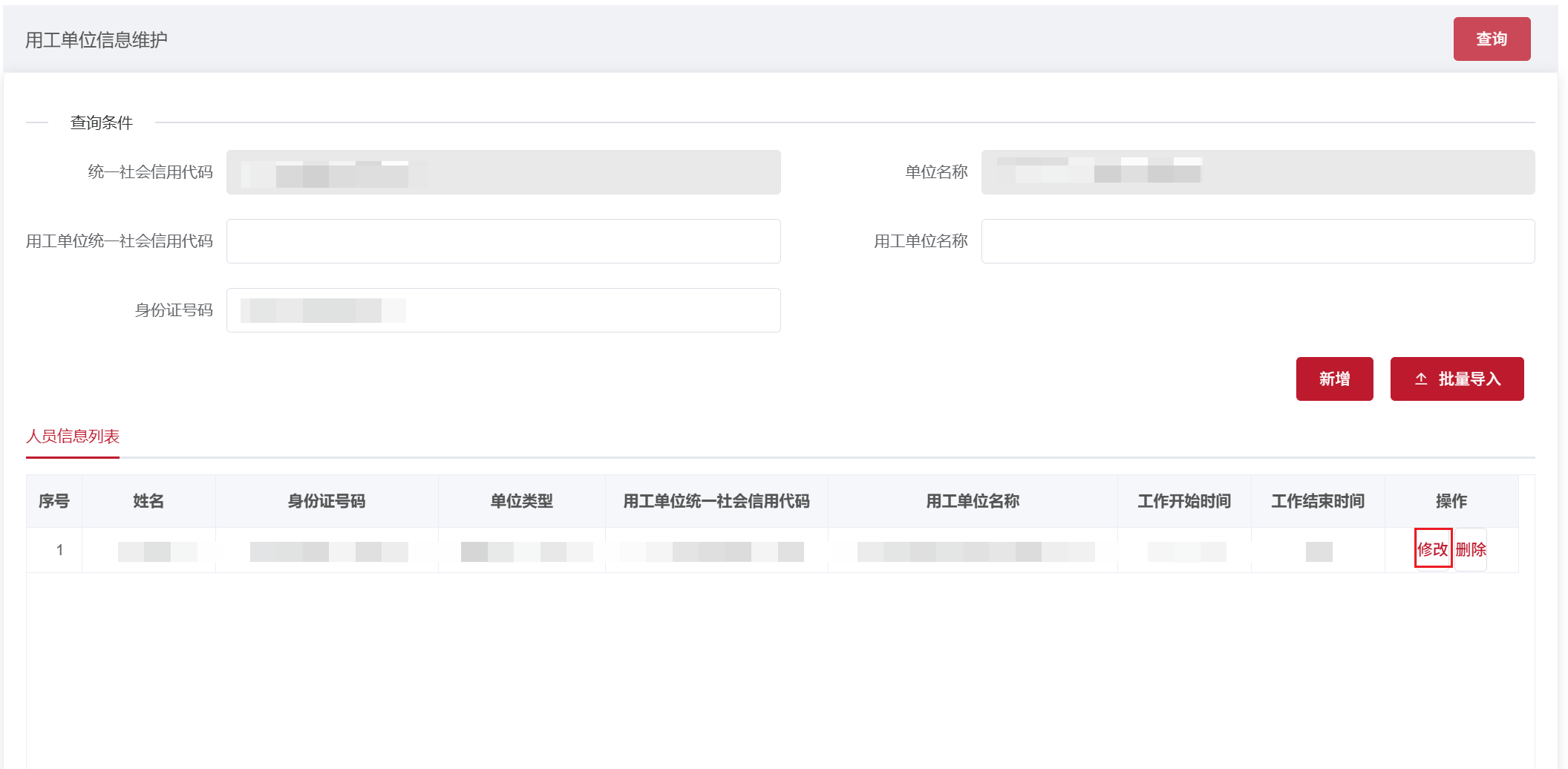
图3-12修改入口
步骤10:在修改弹窗中调整用工单位类型、用工单位、工作开始时间和工作结束时间,点击【保存】。
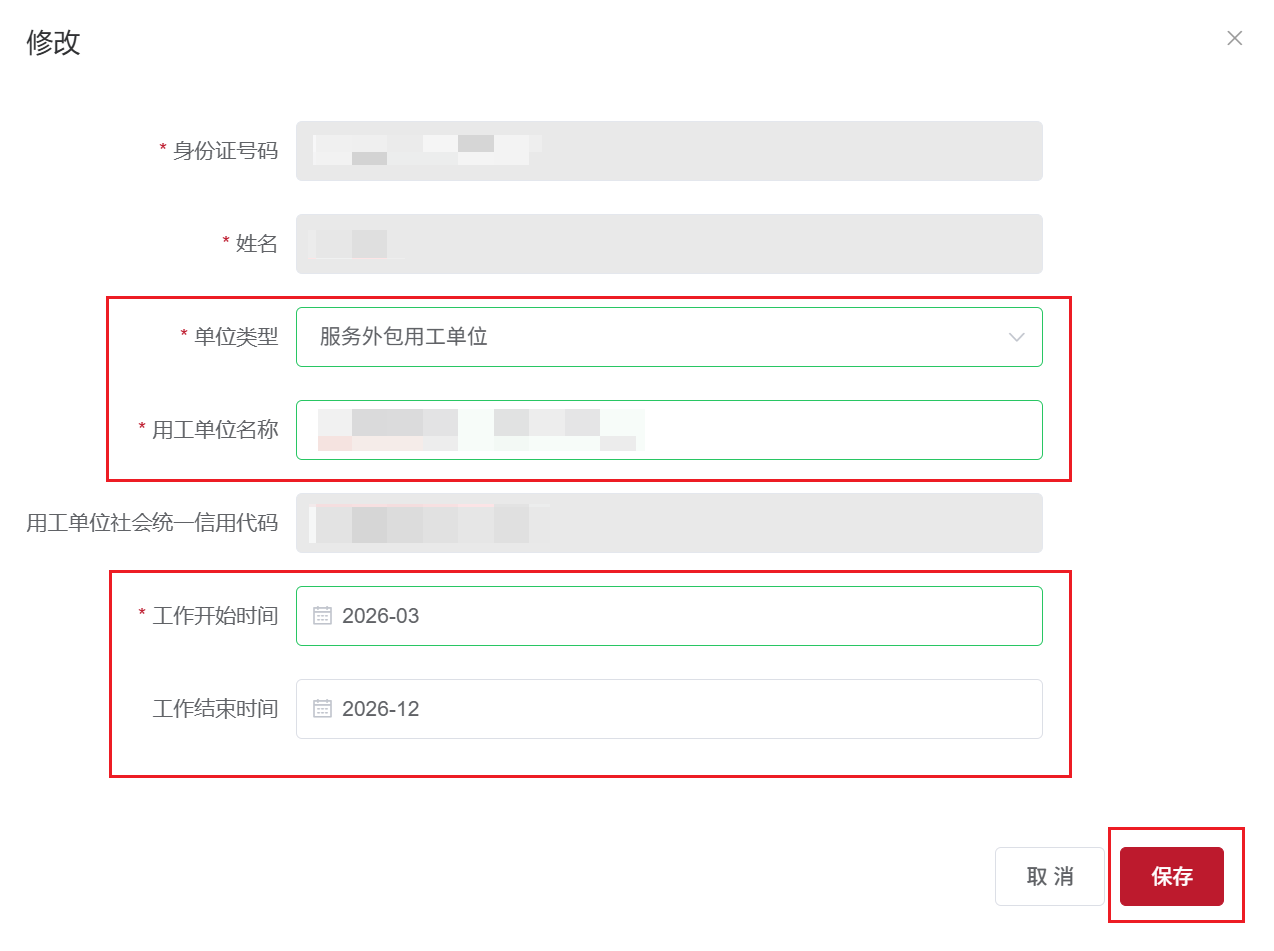
图3-13修改用工单位信息
步骤11:如人员为单位自有员工,一般不需要维护用工单位信息;若已存在记录,可在操作栏点击【删除】。系统弹出提示后点击【确定】完成删除。
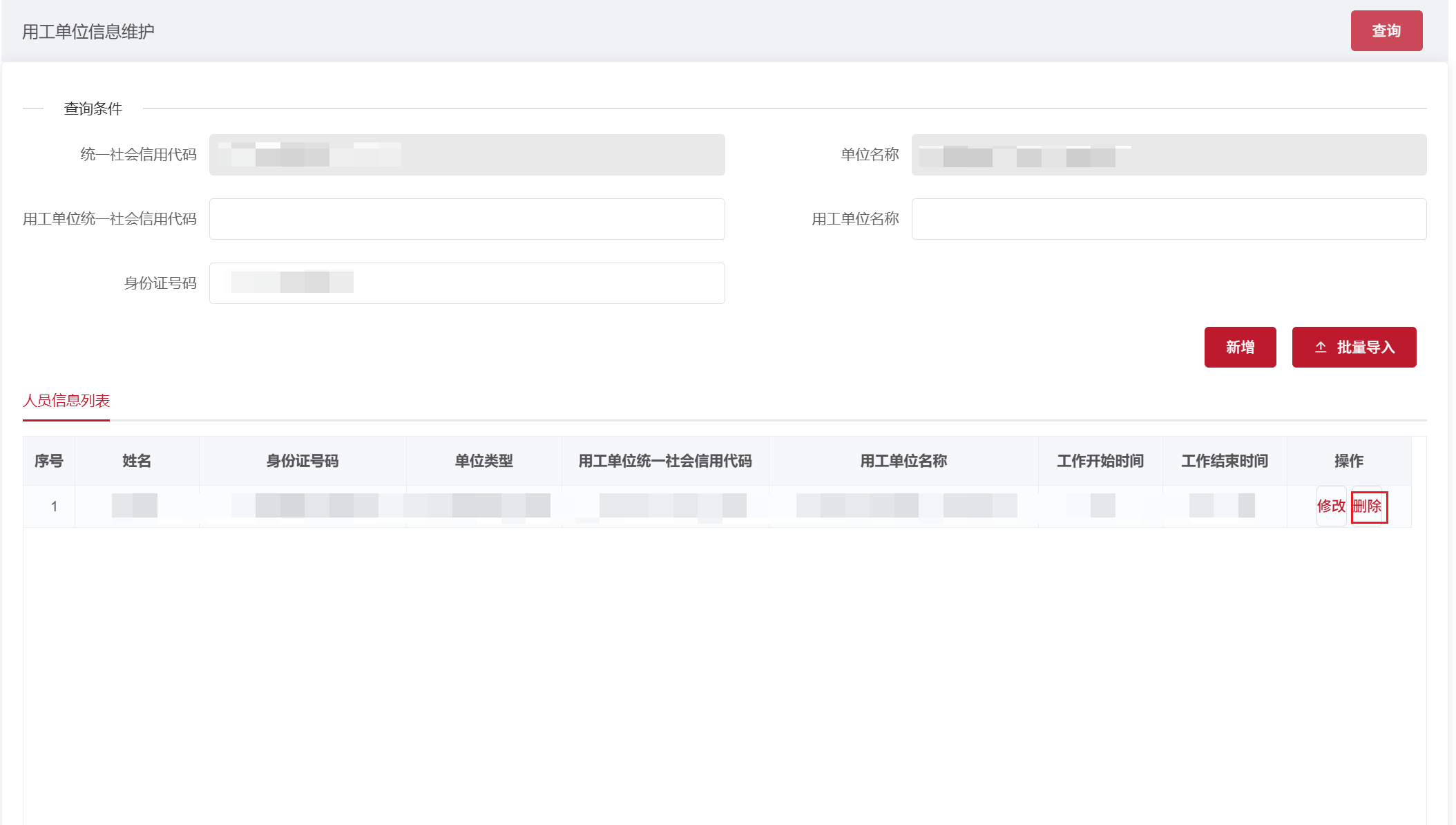
图3-14删除入口
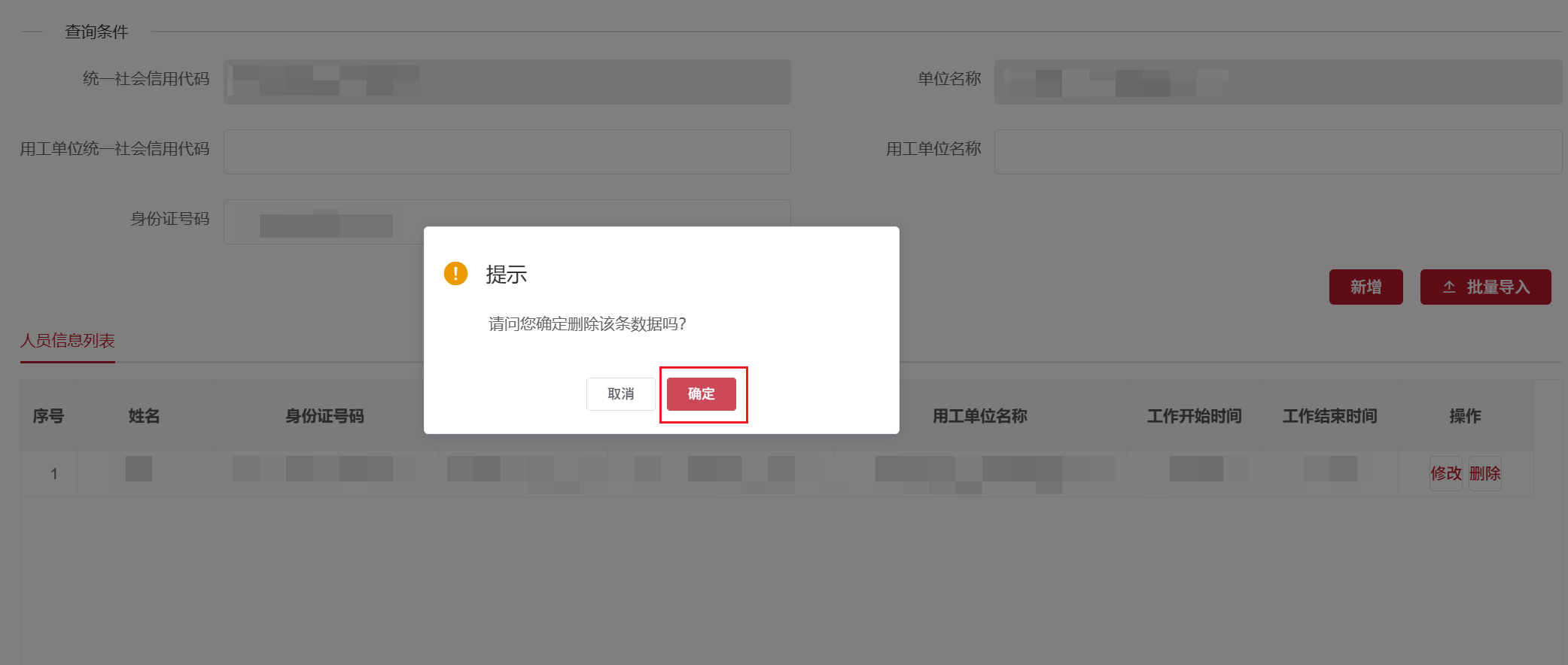
图3-15删除确认提示
四、单位银行账户信息变更确认
本功能用于确认单位补贴发放银行账户信息变更。
步骤1:点击【单位银行账户信息变更确认】进入操作页面。
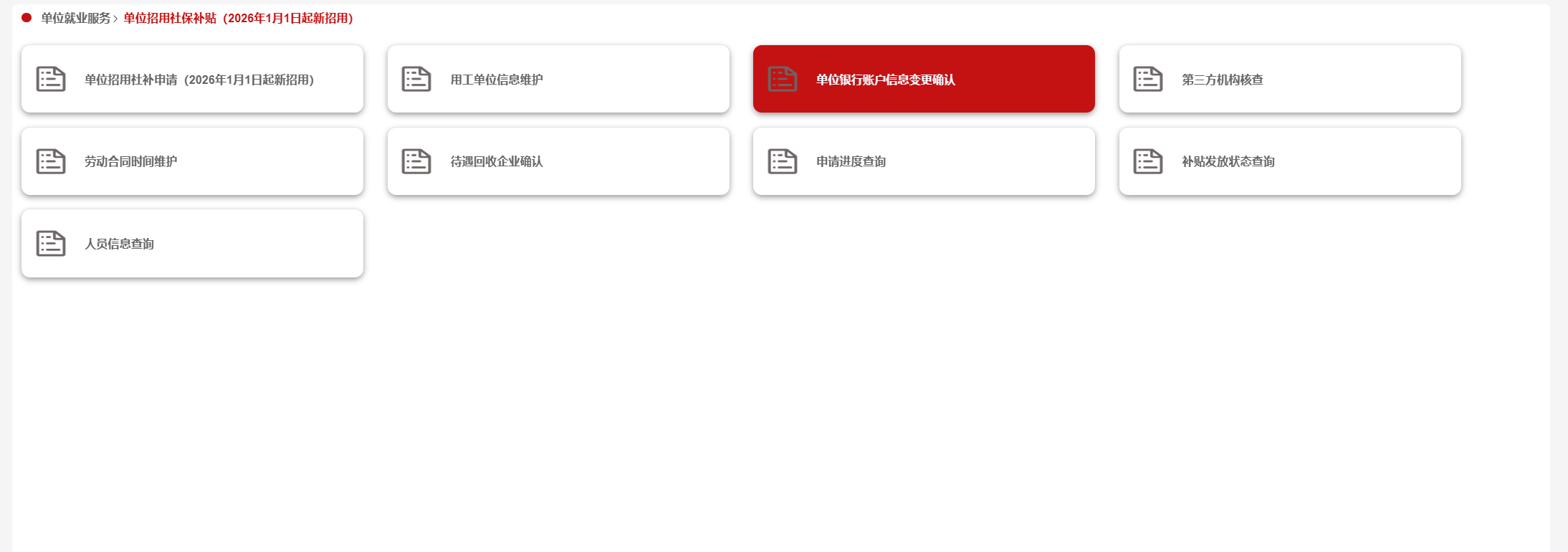
图4-1进入银行账户信息变更确认
步骤2:查看页面提示和银行账户信息。若系统提示“贵单位不需变更银行账号信息”,先到【补贴发放查询】确认发放状态。
注意:发放状态为“发放失败”,且已在社保系统修改养老支付账户信息才能办理此业务;如发放状态为“待回盘”,请等待发放状态更新后再办理。
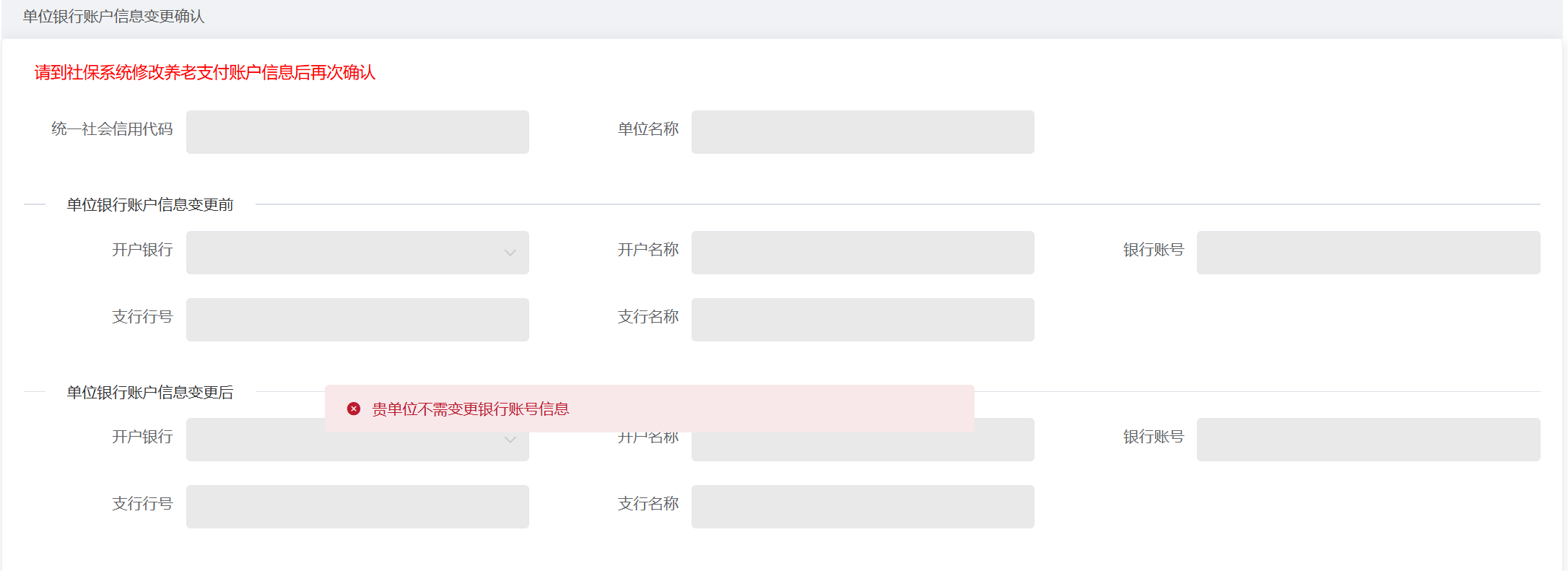
图4-2查看银行账户提示
步骤3:确认银行账户信息无误后,点击【确认】完成变更确认。
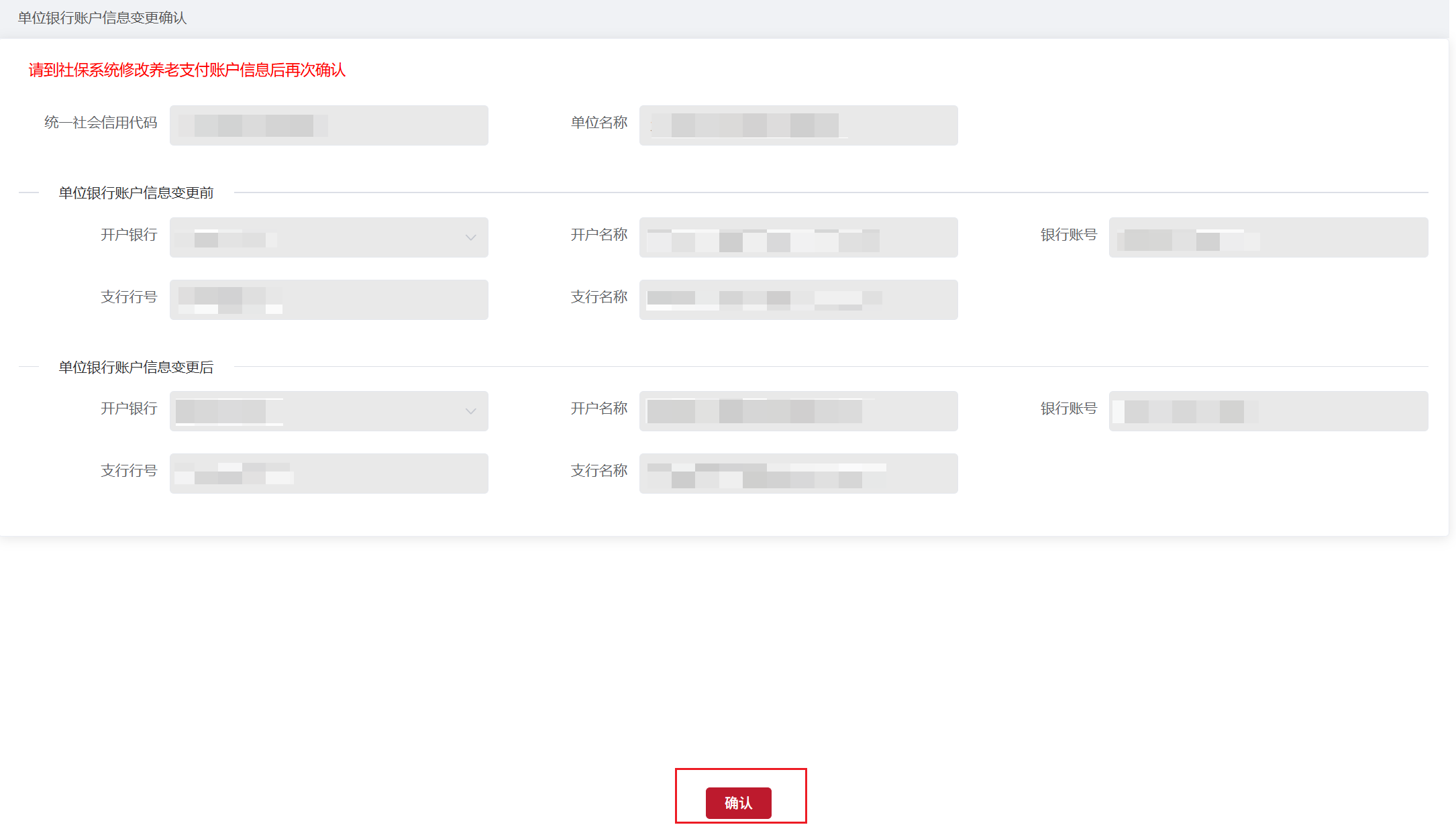
图4-3确认银行账户信息
五、第三方机构核查
本功能用于第三方机构对指定名单维护核查结果。可逐条录入核查结果,也可通过模板批量导入;实地核查时还需上传核查记录单。
步骤1:点击【第三方机构核查】进入页面,核对系统自动带出的单位信息。
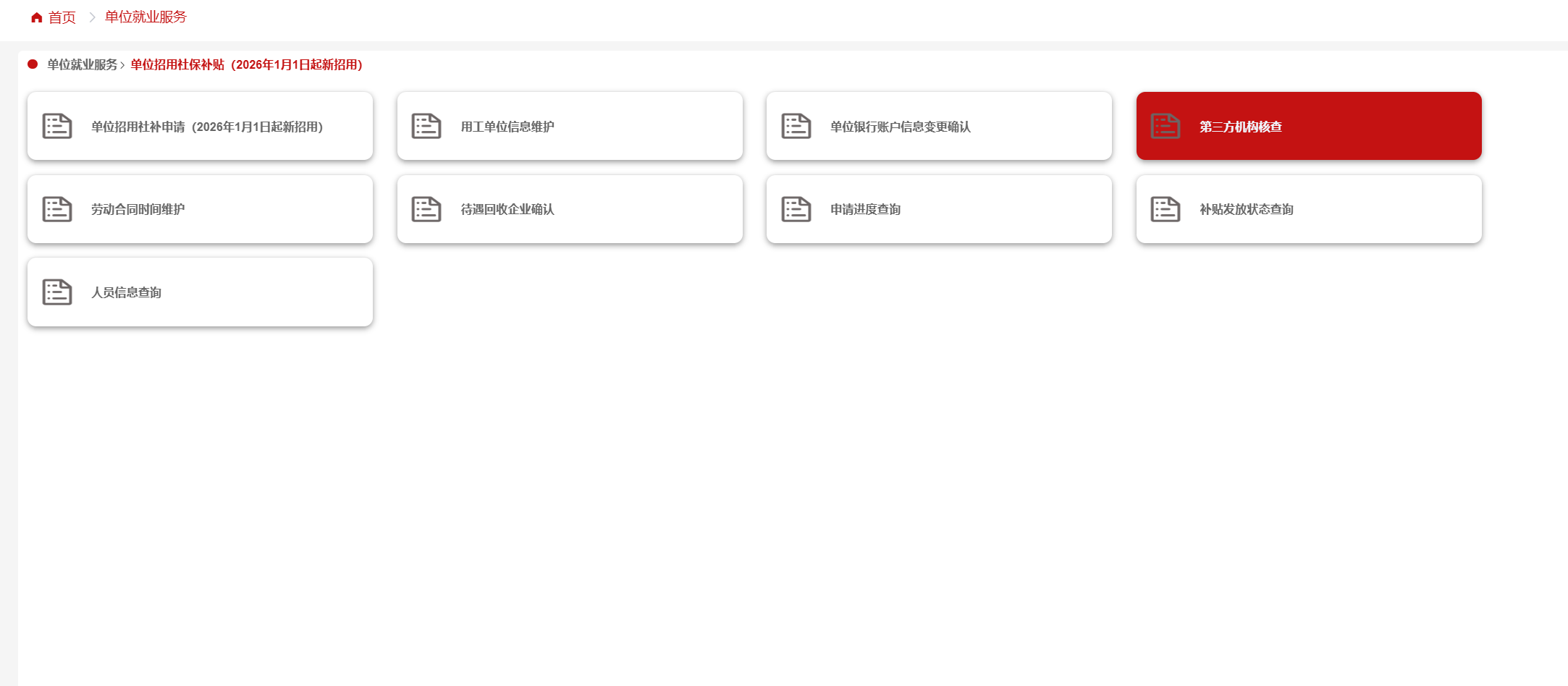
图5-1第三方机构核查页面
步骤2:输入核查人身份证号码,系统自动带出核查人姓名。根据需要选择核查结果、核查名单指定开始时间、核查名单指定结束时间等查询条件,点击【查询】。
系统反馈:未导入核查结果列表显示待核查名单。
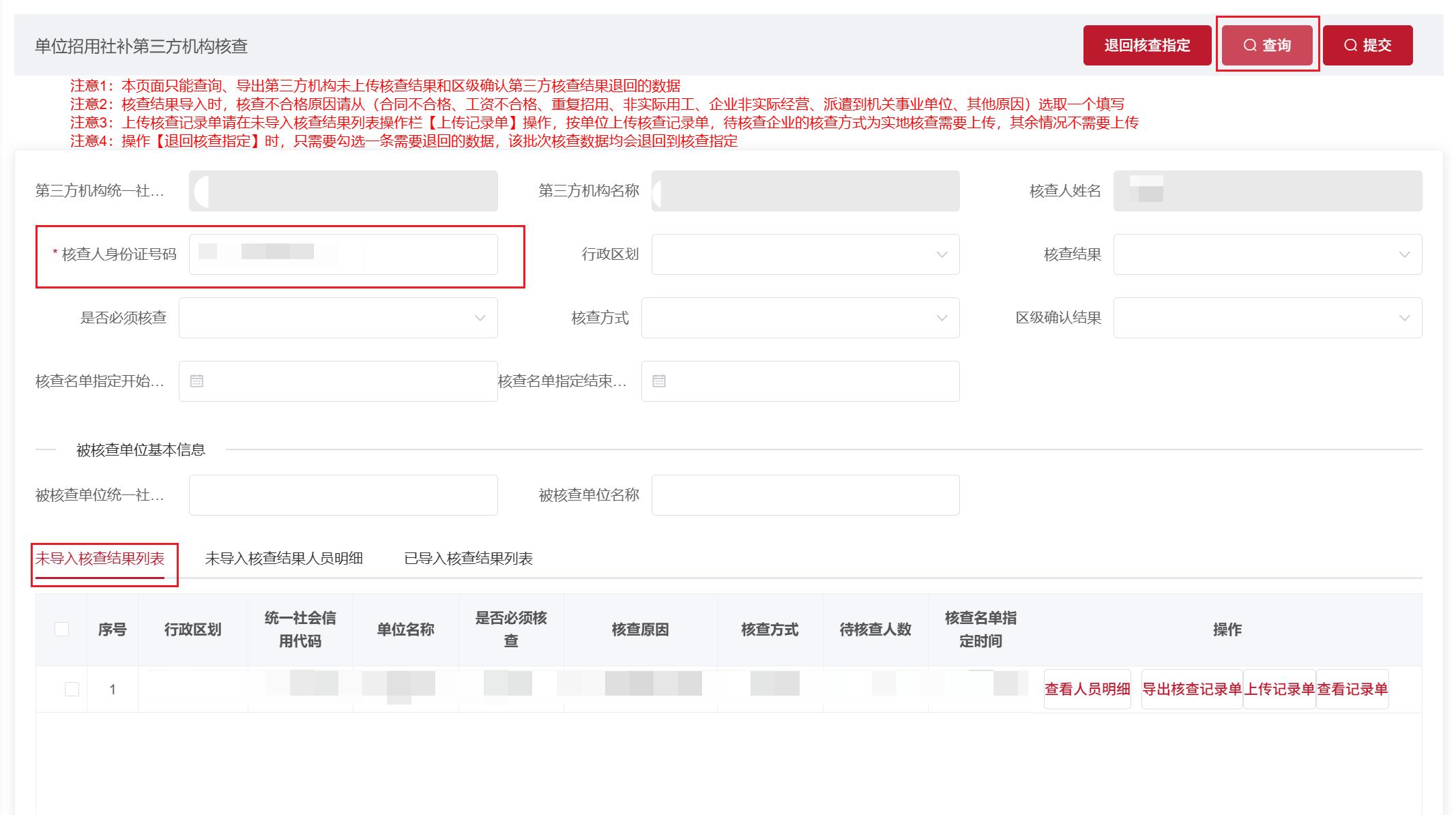
图5-2待核查名单列表
步骤3:逐条维护时,在未导入核查结果列表点击【查看人员明细】,进入未导入核查结果人员明细页面。
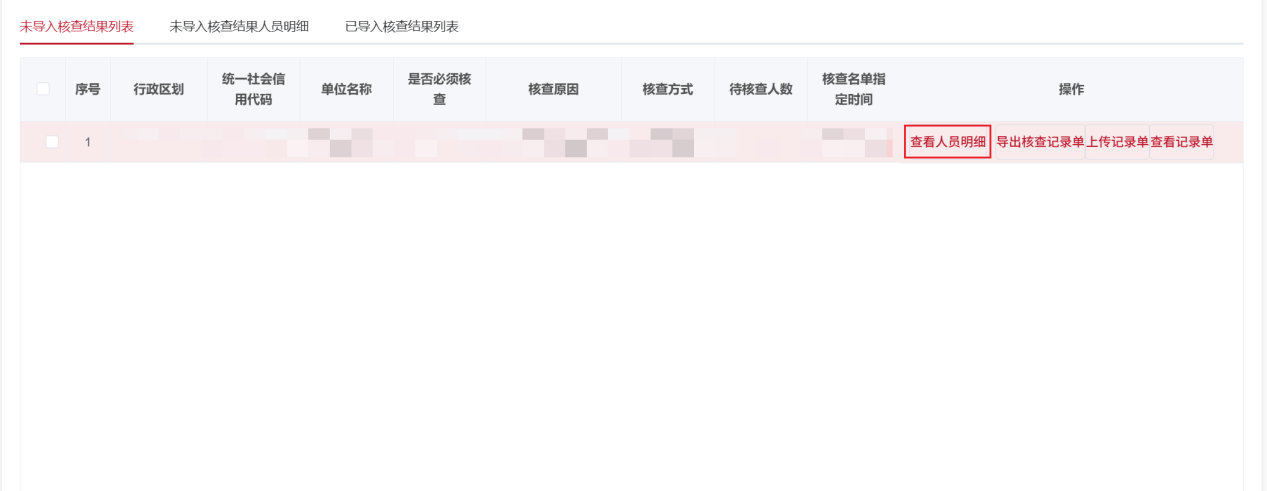
图5-3查看人员明细
步骤4:勾选需核查人员,点击【修改核查结果】。在弹窗中选择核查结果后点击【提交】。
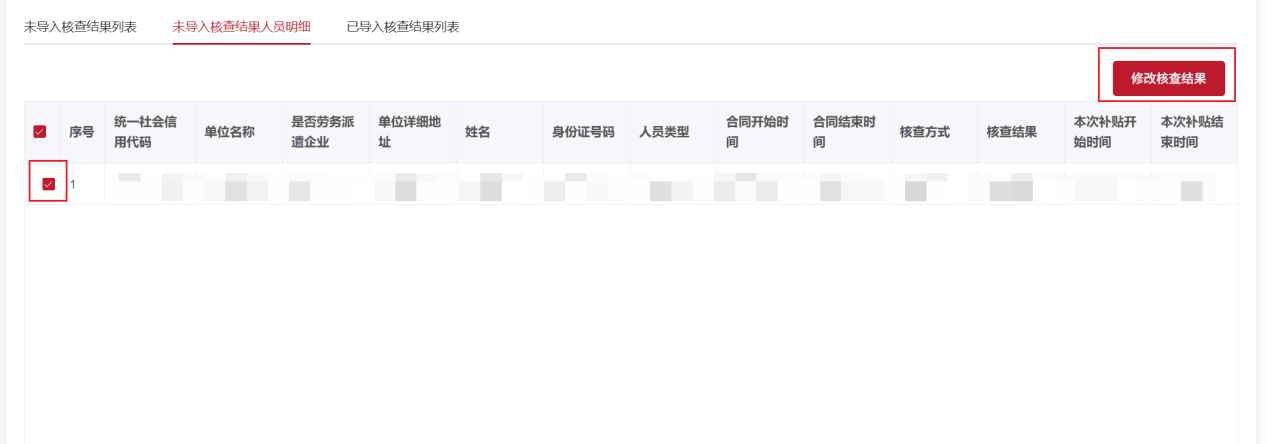
图5-4勾选人员明细
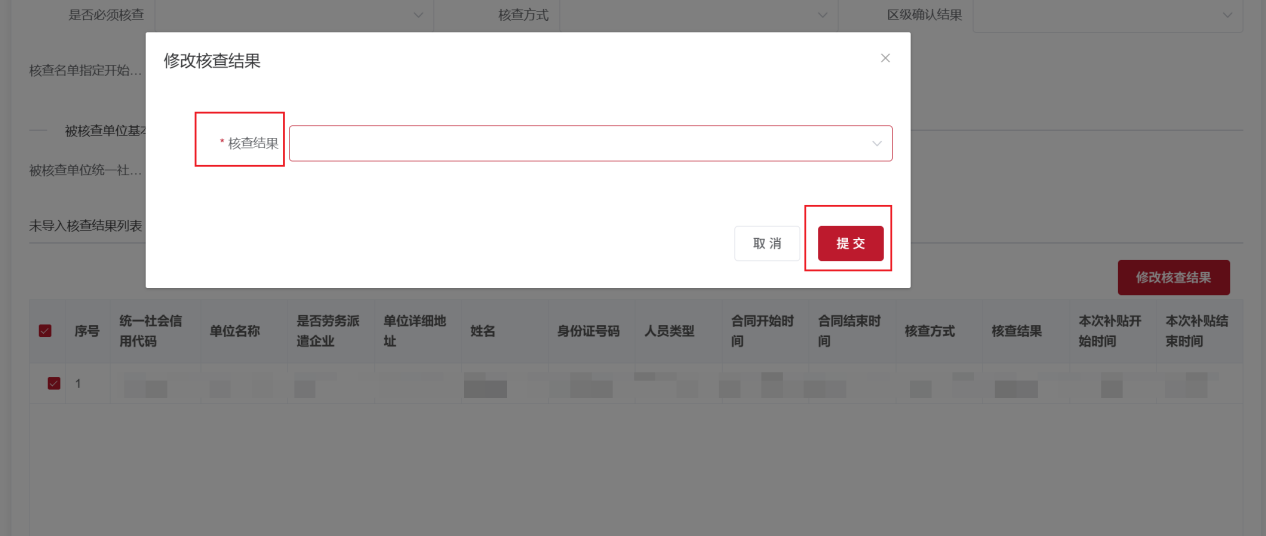
图5-5修改核查结果弹窗
步骤5:批量维护时,在已导入核查结果列表点击【导出结果记录单(模板)】。在导出弹窗中选择文件类型并点击【导出】。
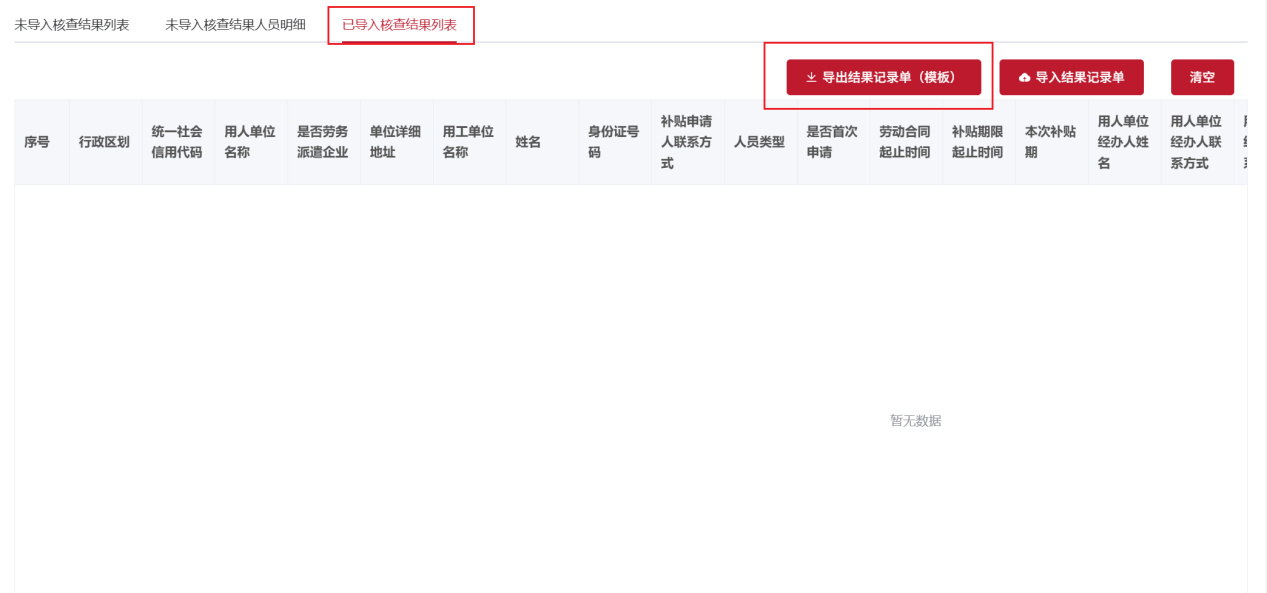
图5-6导出结果记录单模板
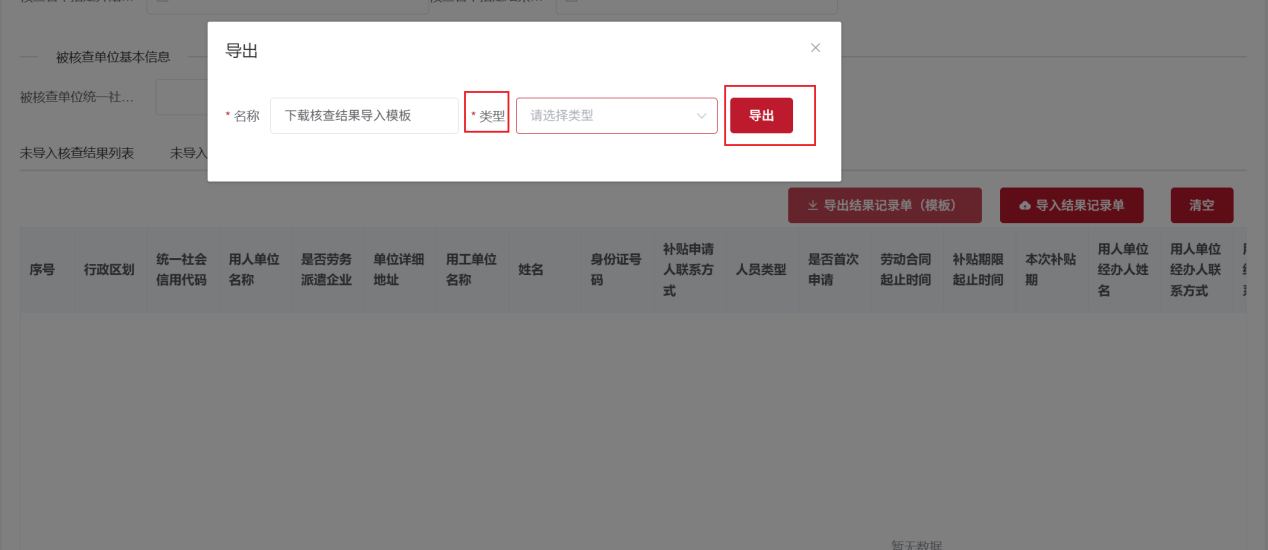
图5-7导出模板弹窗
步骤6:打开模板,填写核查结果。核查结果填写“合格”或“不合格”;选择“不合格”时,必须填写核查不合格原因。

图5-8结果记录单模板
步骤7:点击【导入结果记录单】,在弹窗中点击【选取文件】,选择已填写的模板,再点击【上传服务器】。
系统反馈:上传完成后,核查结果显示在已导入核查结果列表。
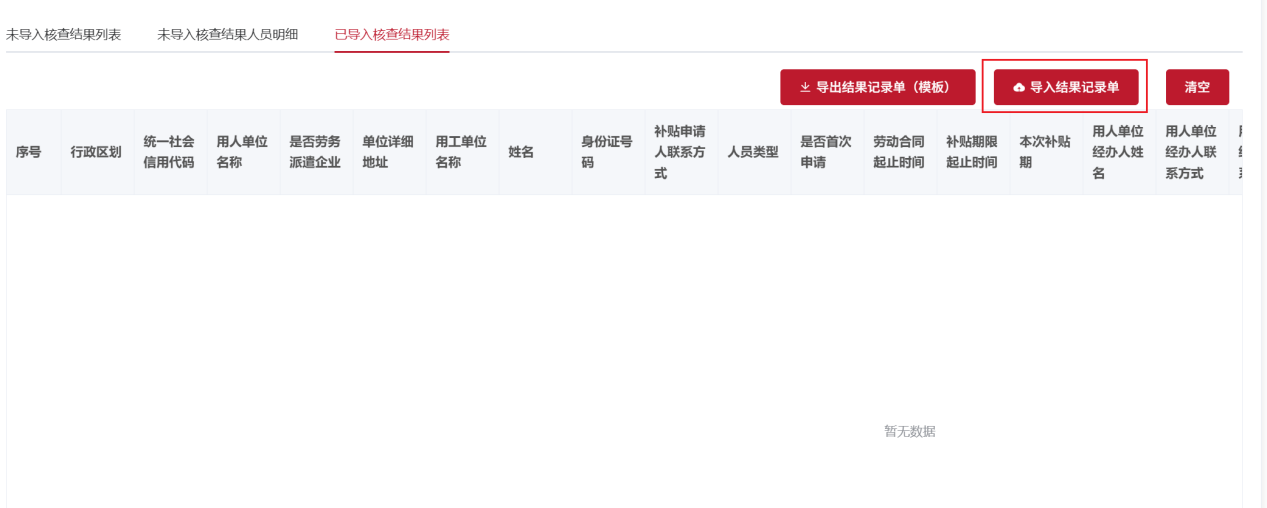
图5-9导入结果记录单入口
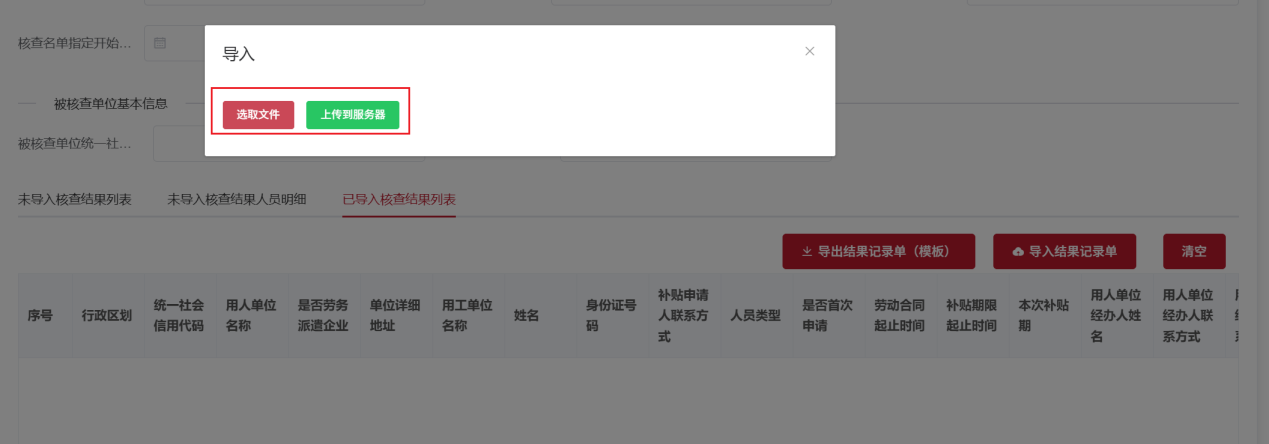
图5-10上传结果记录单
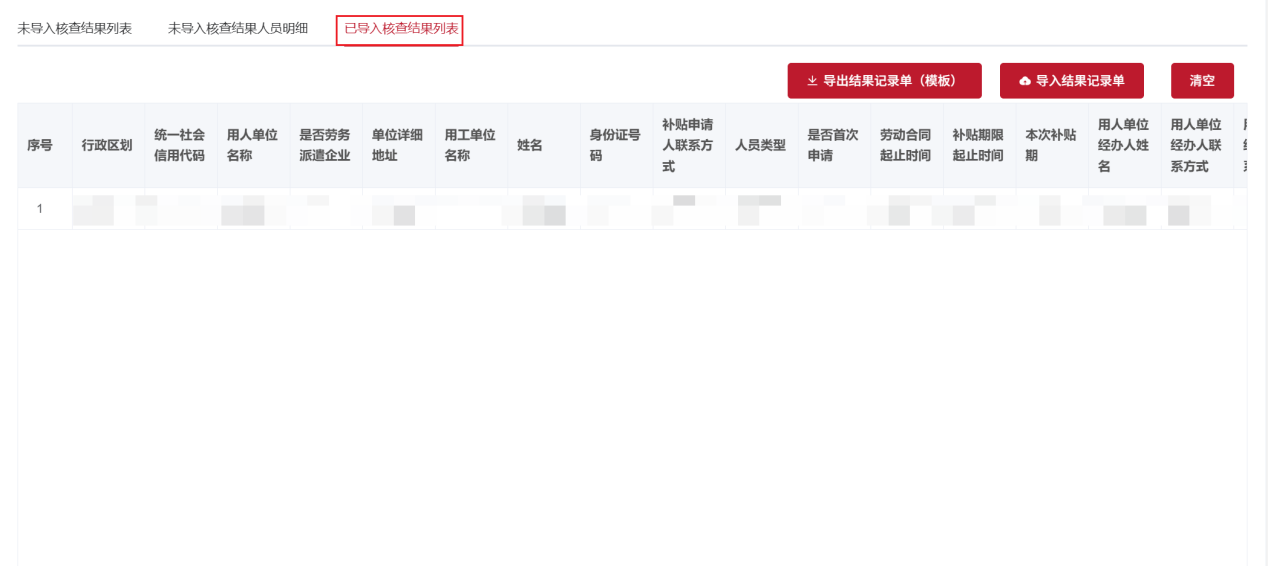
图5-11导入后列表展示
步骤8:如核查方式为实地核查,先在未导入核查结果列表点击【导出核查记录单】,系统自动下载该单位核查记录单。
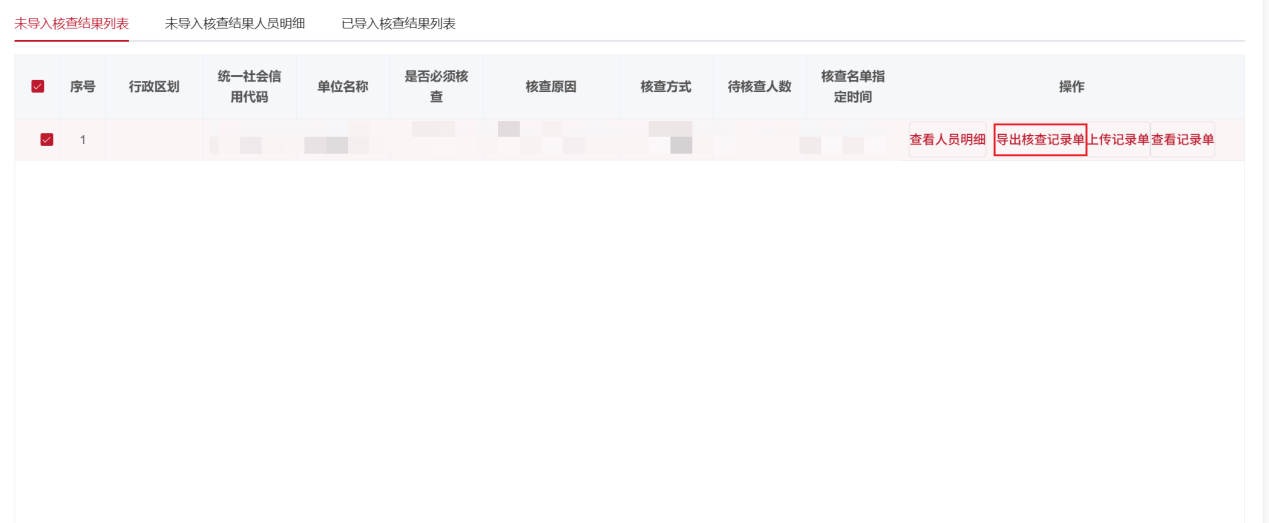
图5-12导出核查记录单
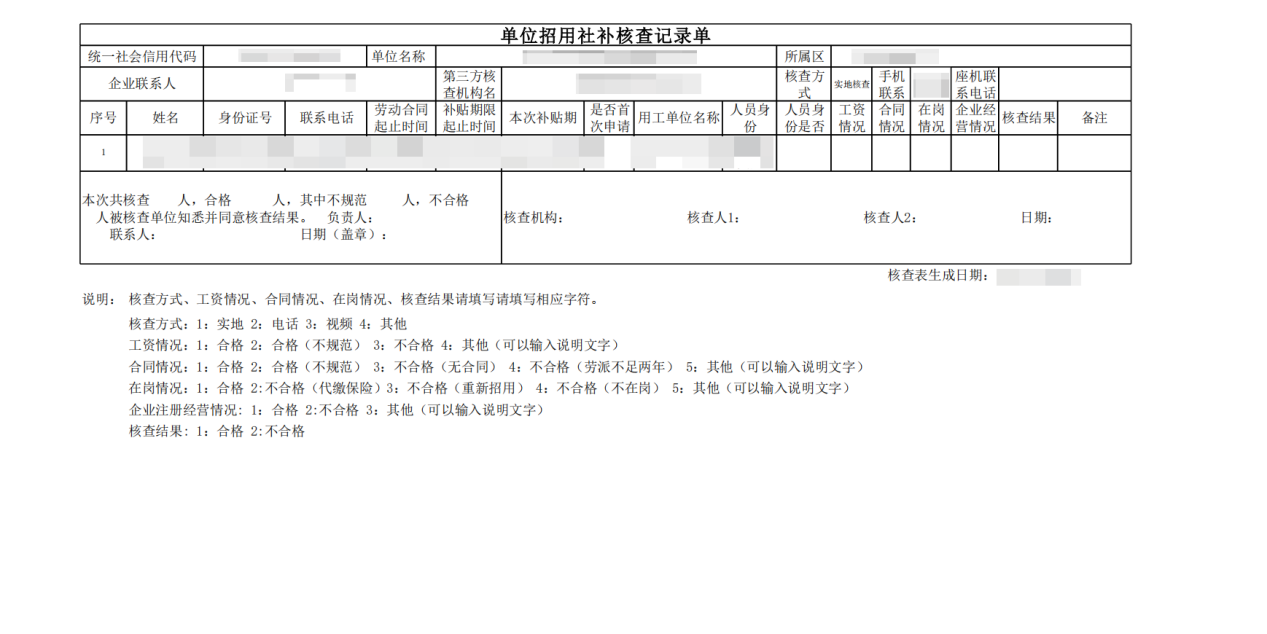
图5-13核查记录单样式
步骤9:填写核查记录单后,在对应数据操作栏点击上传入口。系统弹出文件上传窗口后点击【上传】,选择已填写的核查记录单。
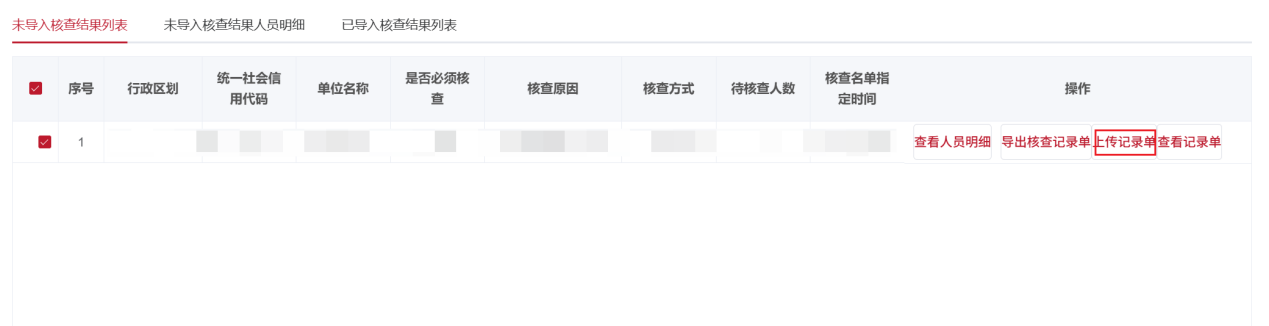
图5-14上传核查记录单入口
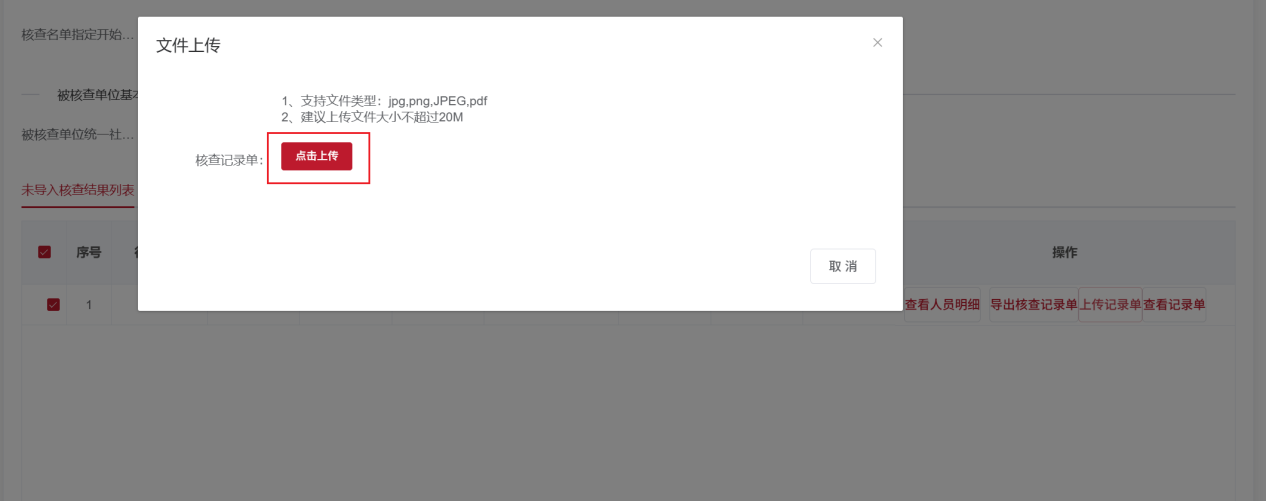
图5-15文件上传窗口
步骤10:上传后,可点击【查看记录单】检查材料是否正确。
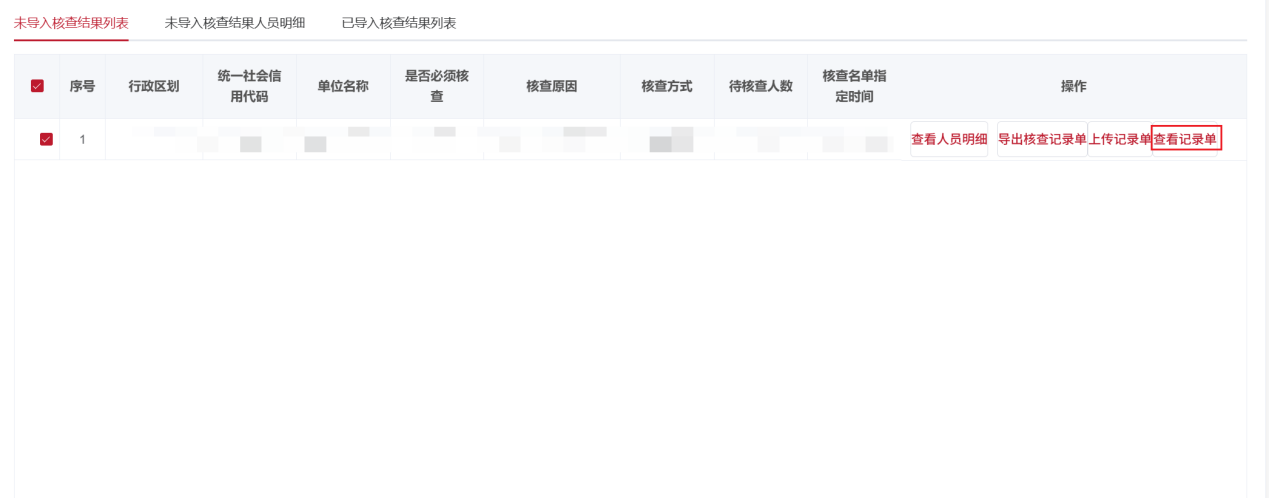
图5-16查看已上传记录单
步骤11:确认核查结果和材料均无误后,点击【提交】,完成核查。
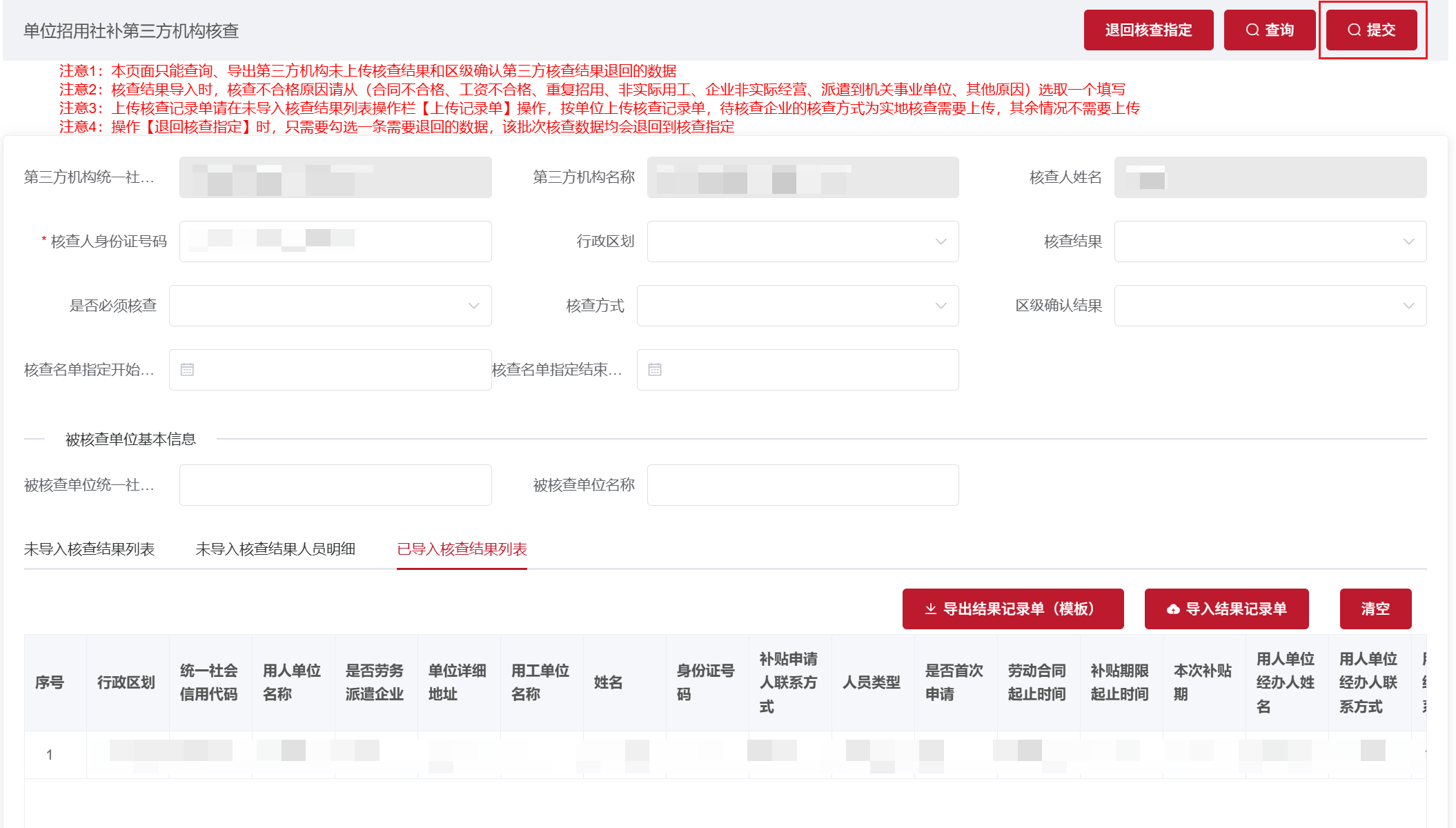
图5-17提交核查结果
步骤12:如需重新指定核查单位,勾选单位后点击【返回核查指定】。
注意:只需勾选一条需退回的数据,该批次核查数据会整体退回到核查指定环节。
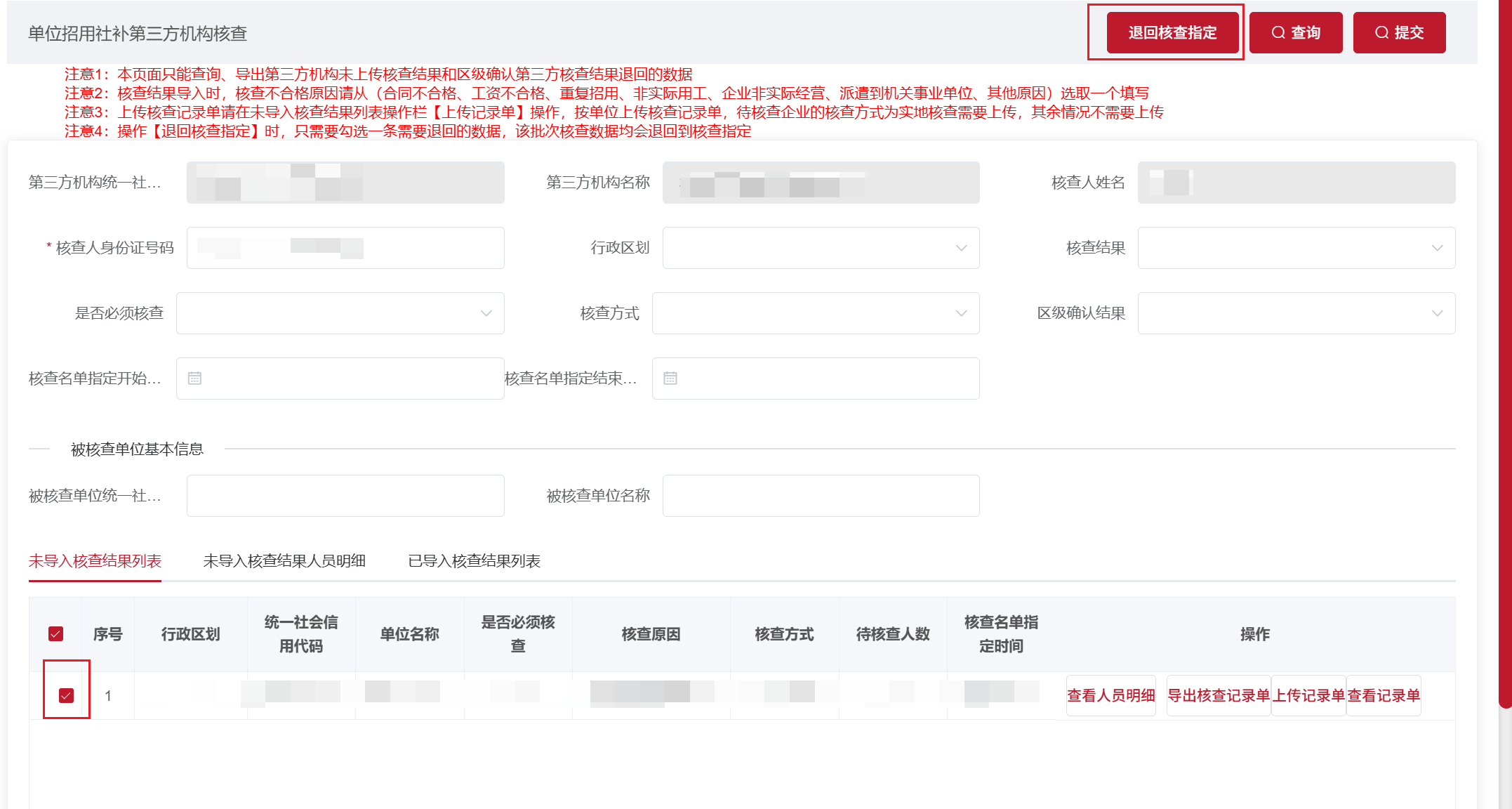
图5-18返回核查指定
六、劳动合同时间维护
本功能用于修改、续签劳动合同。
步骤1:点击【劳动合同时间维护】进入操作页面。
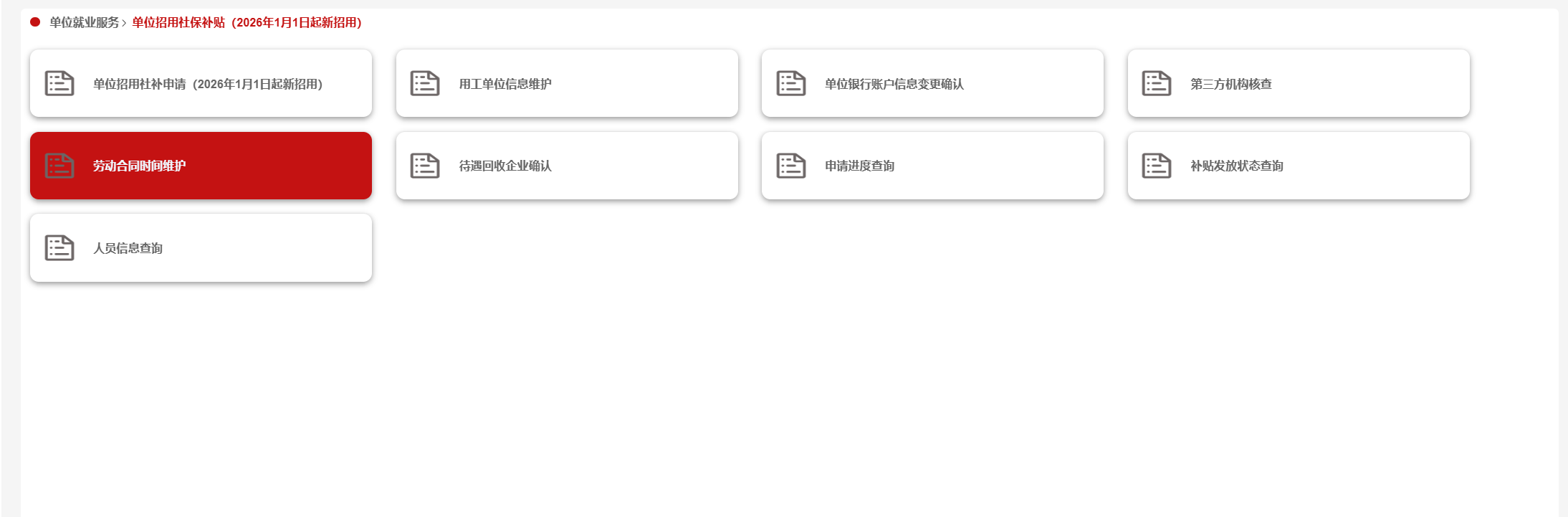
图6-1进入劳动合同时间维护
步骤2:进入页面后点击【查询】,劳动合同信息列表显示人员信息。
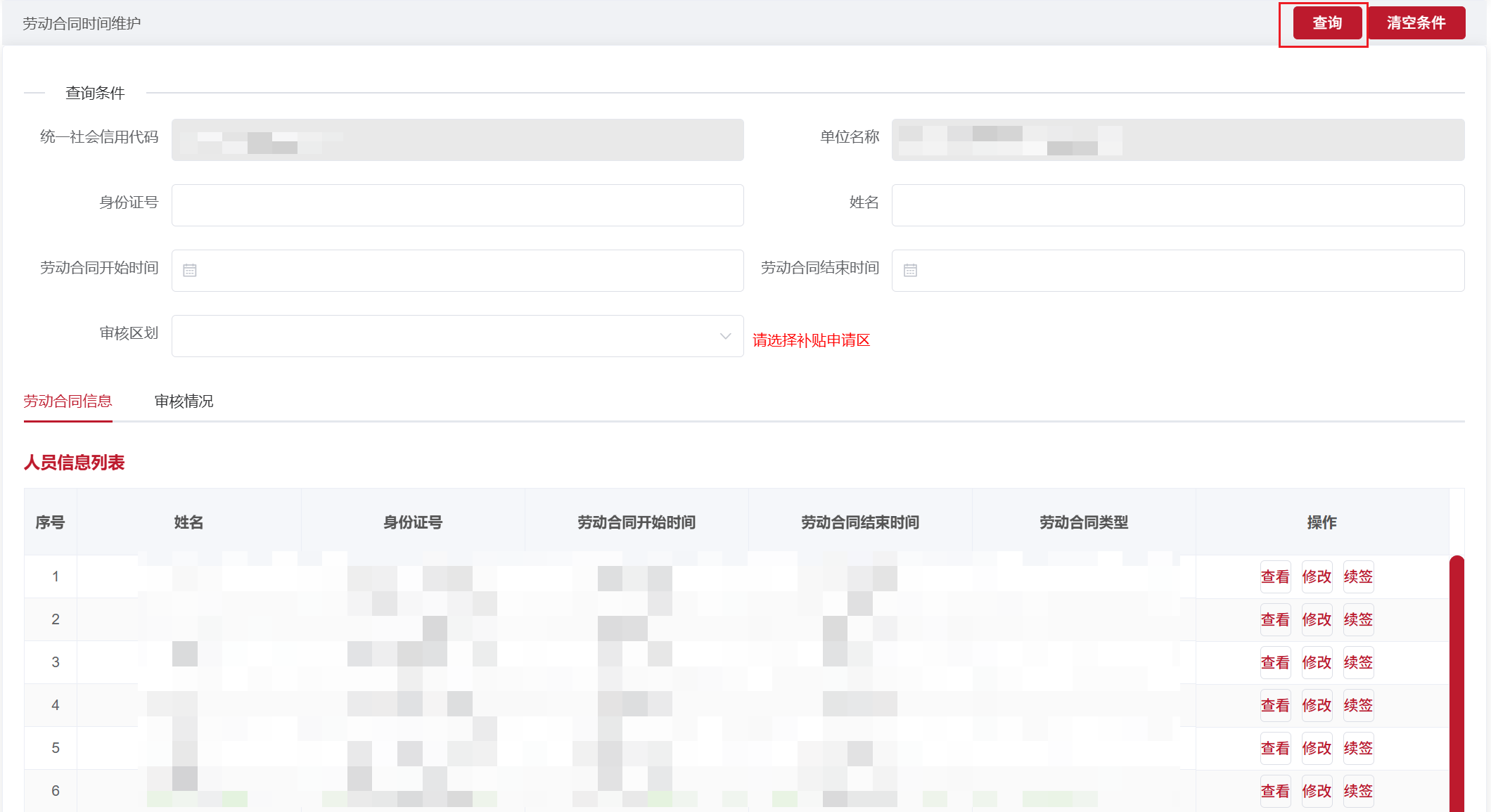
图6-2查询劳动合同信息
步骤3:点击【查看】,查看该人员劳动合同详情。
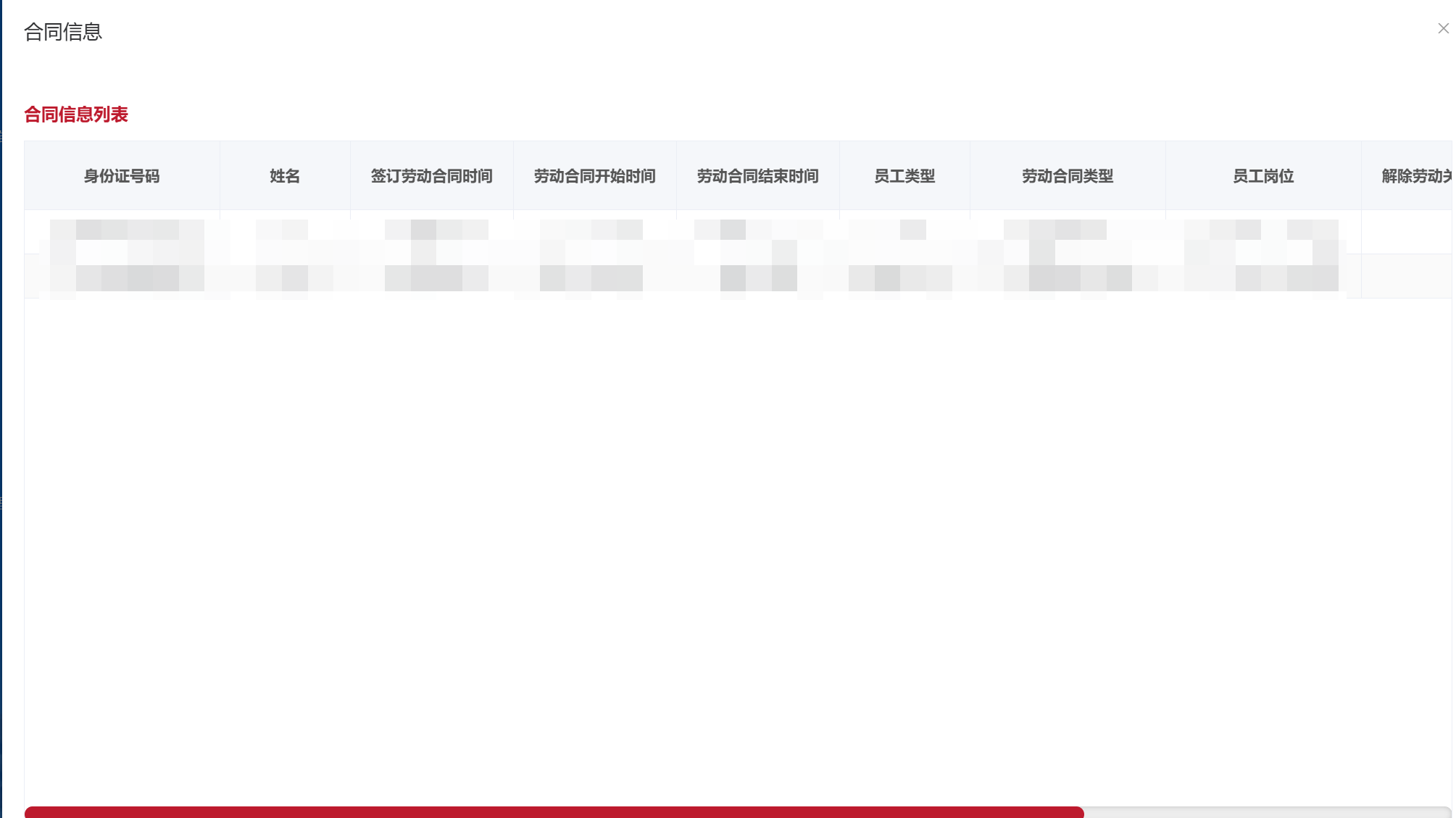
图6-3查看劳动合同详情
步骤4:如需修改合同时间,点击【修改】。
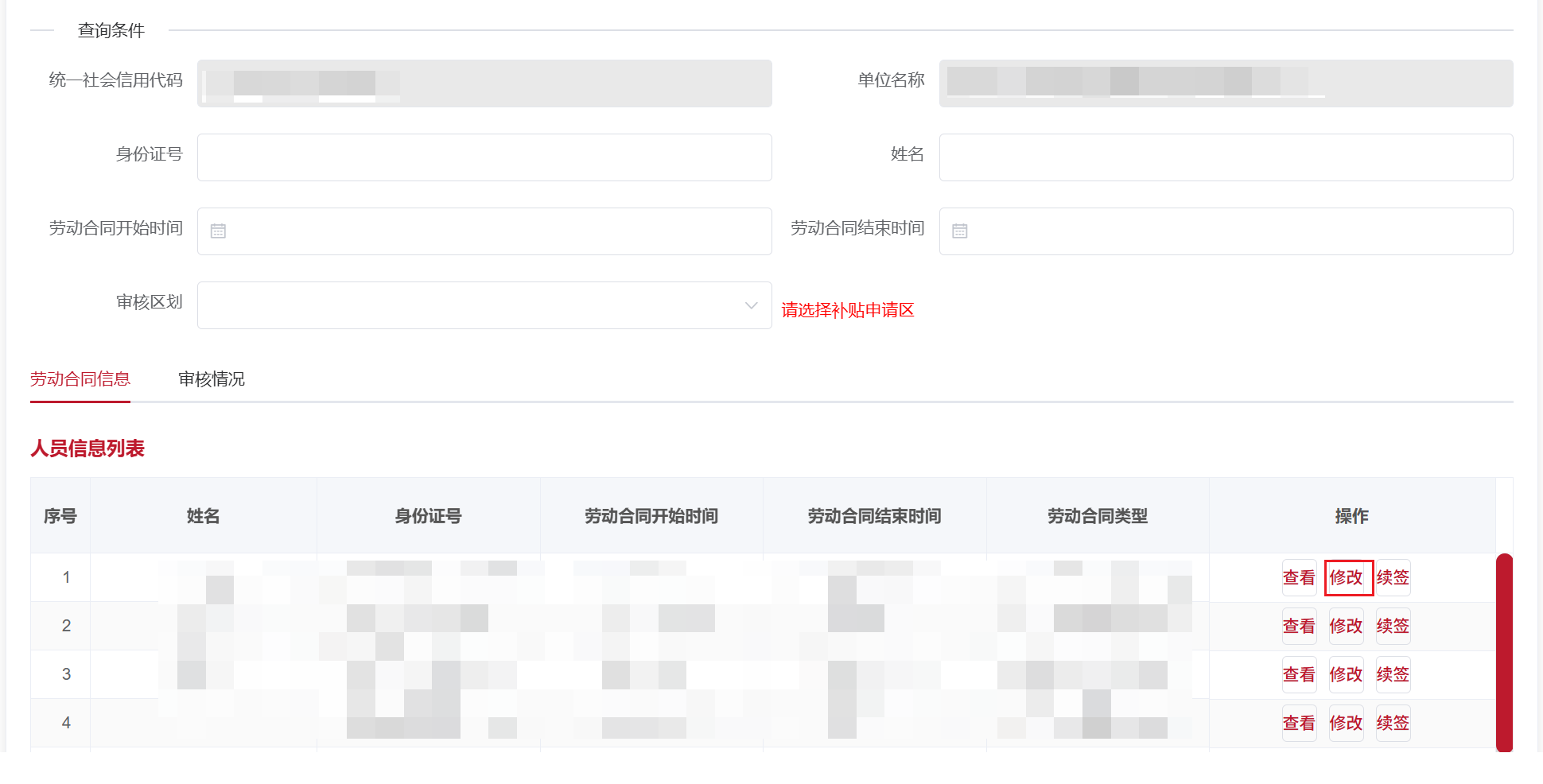
图6-4修改劳动合同时间
步骤5:在弹窗中维护劳动合同开始时间、劳动合同结束时间和签订劳动合同时间。点击【上传材料】上传劳动合同或续签劳动合同;点击【查看资料】可检查已上传材料。所有信息修改完成且材料上传成功后,点击【提交】,等待区级审核。
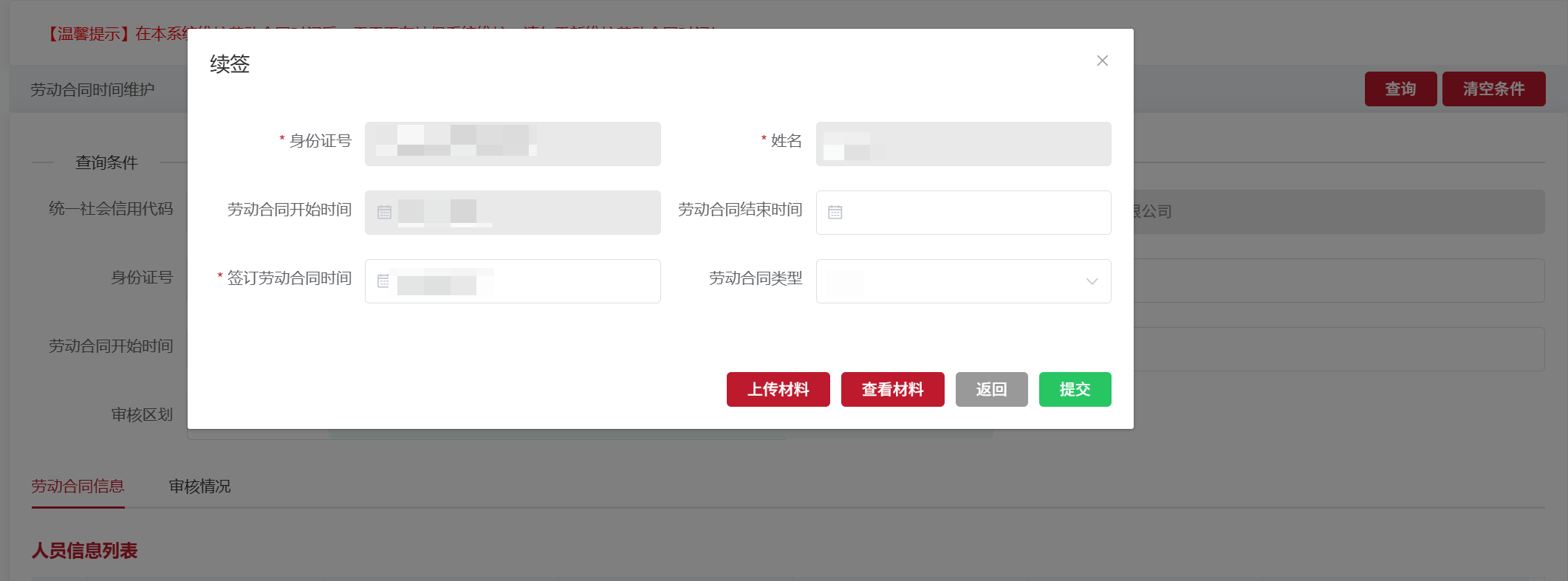
图6-5上传或查看合同材料
步骤6:如需办理续签,点击【续签】。在续签页面维护劳动合同结束时间和签订劳动合同时间,上传材料后点击【提交】。
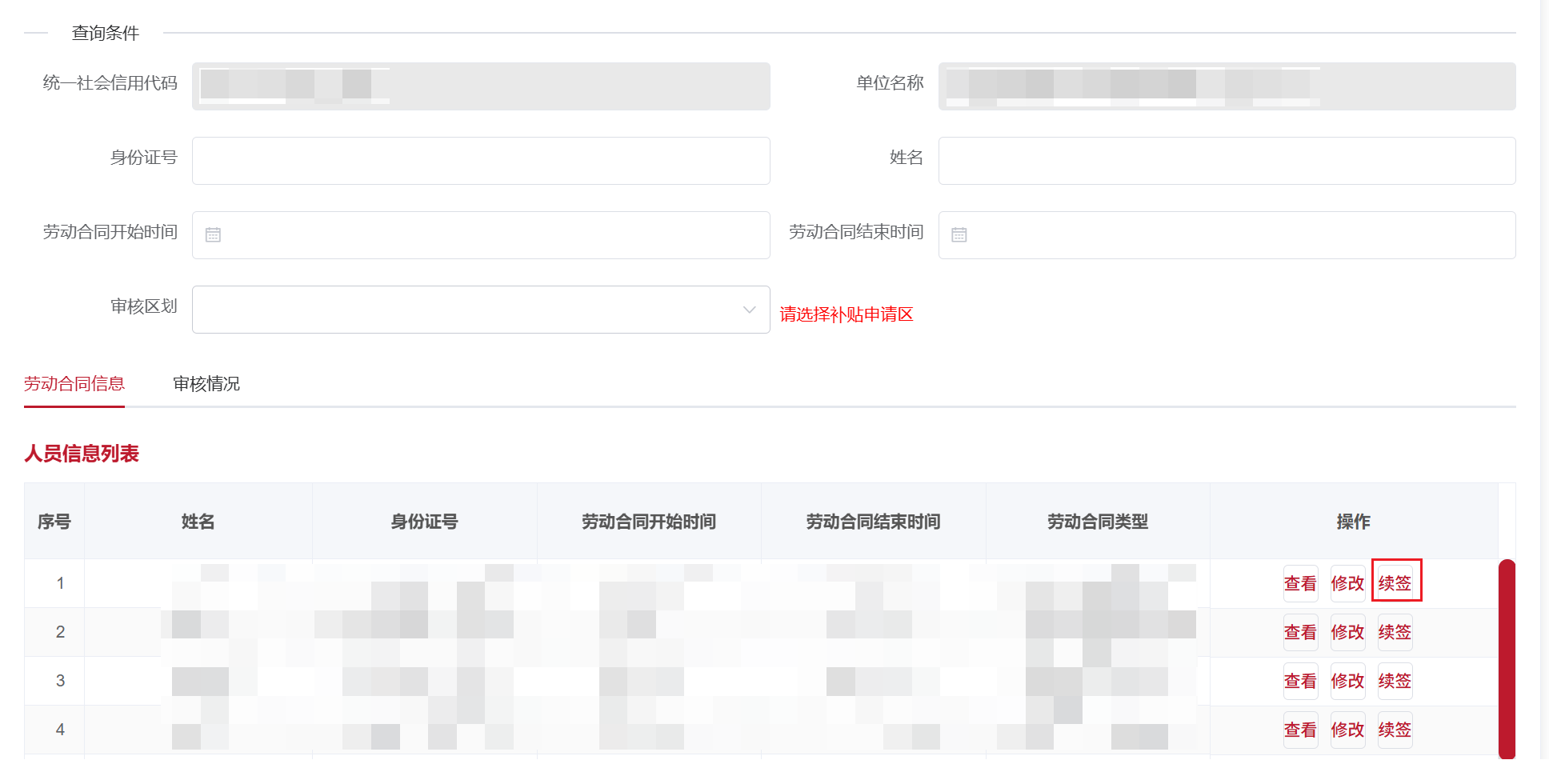
图6-6续签
图6-7续签劳动合同
步骤7:在审核情况区域查看审核状态,跟踪区级审核结果。
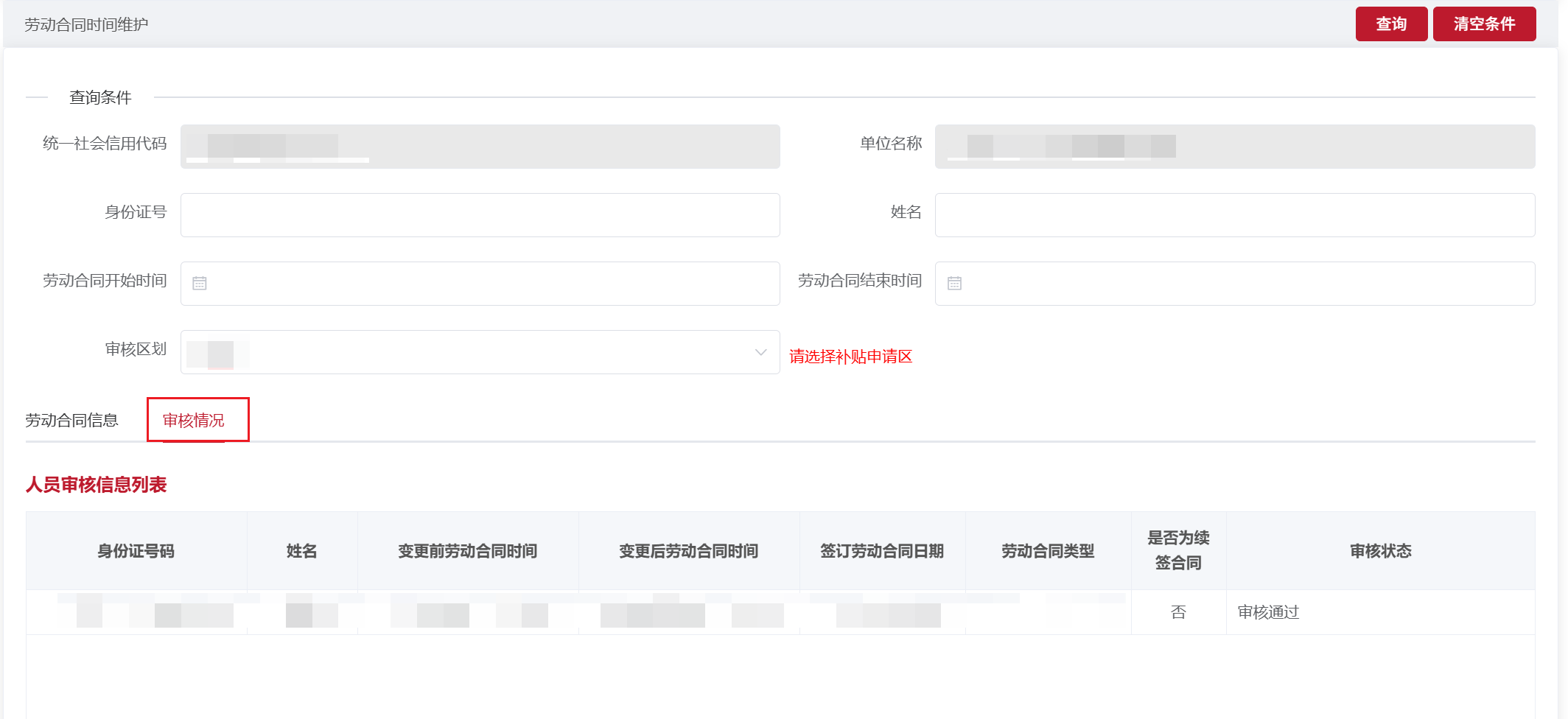
图6-8查看审核情况
七、待遇回收企业确认
本功能用于单位确认区级推送的退费信息,并选择缴费方式保存。
步骤1:点击【待遇回收企业确认】进入页面,查看区里已推送的退费信息。
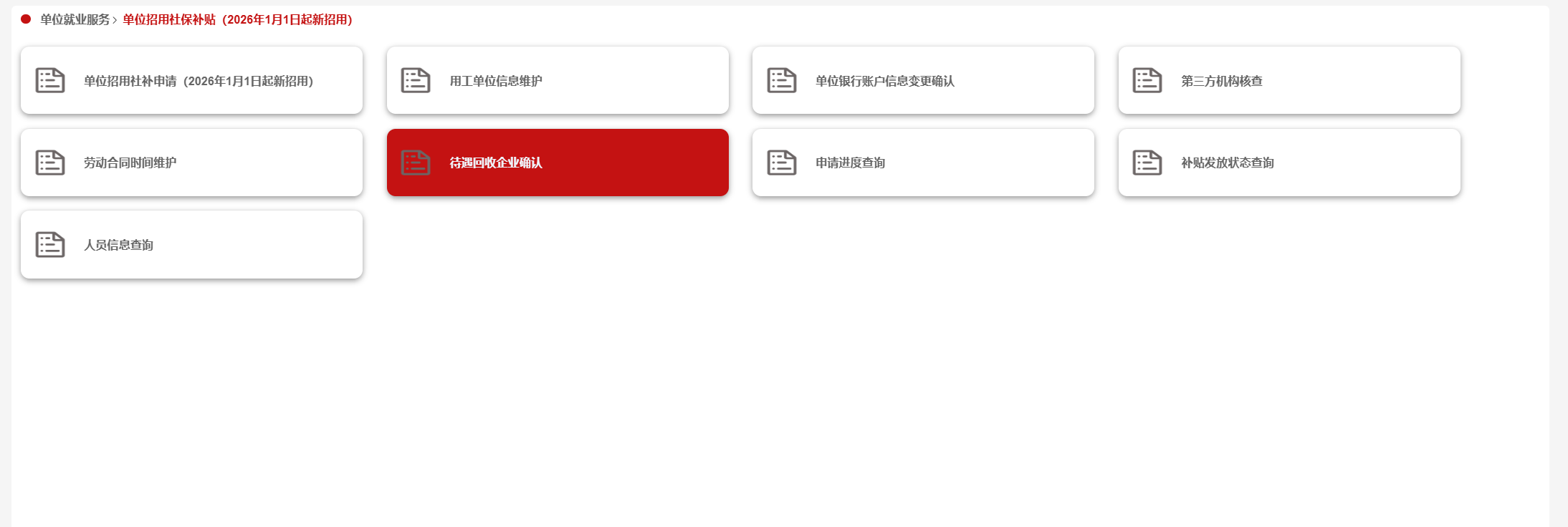
图7-1进入待遇回收企业确认
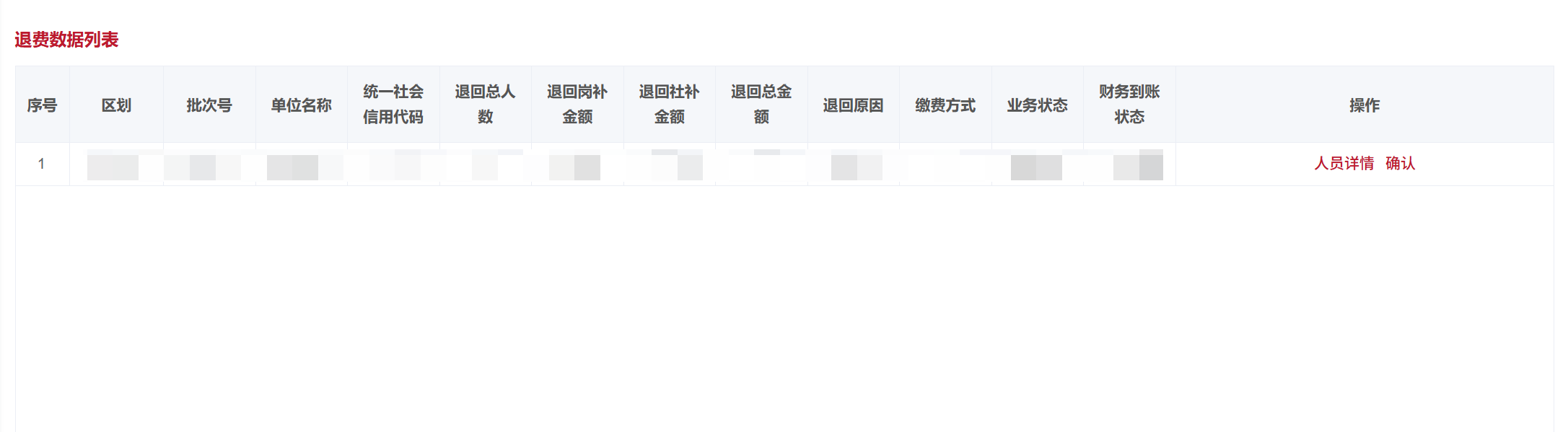
图7-2查看退费信息列表
步骤2:在列表中点击人员详情入口,查看退费人员明细。
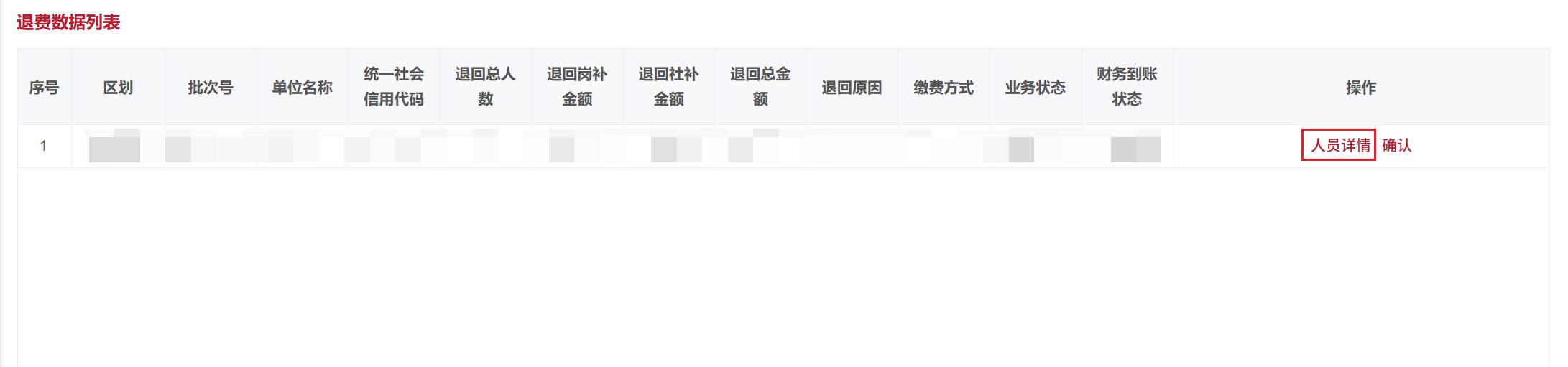
图7-3人员详情入口
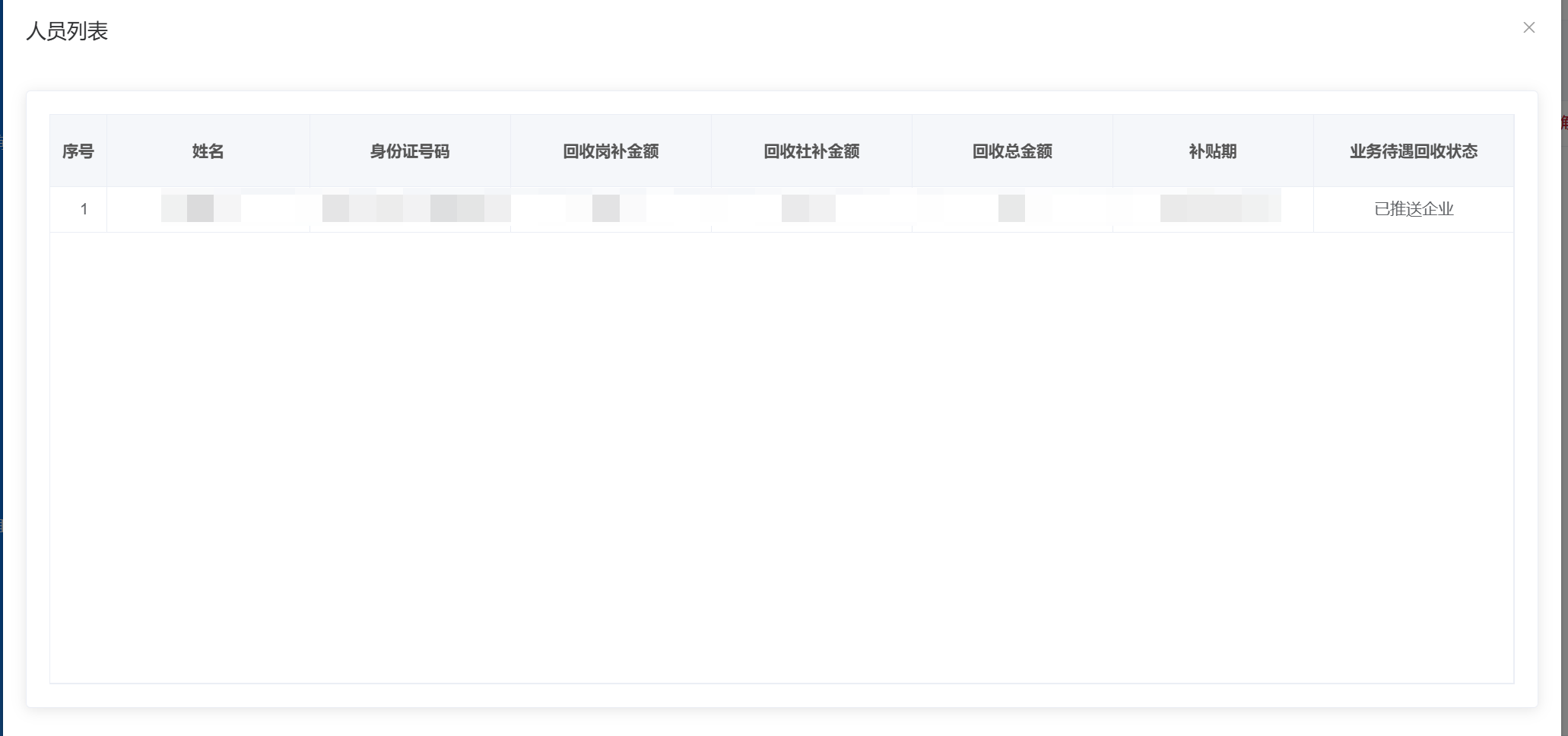
图7-4查看人员详情
步骤3:确认退费信息无误后,点击【确认】。
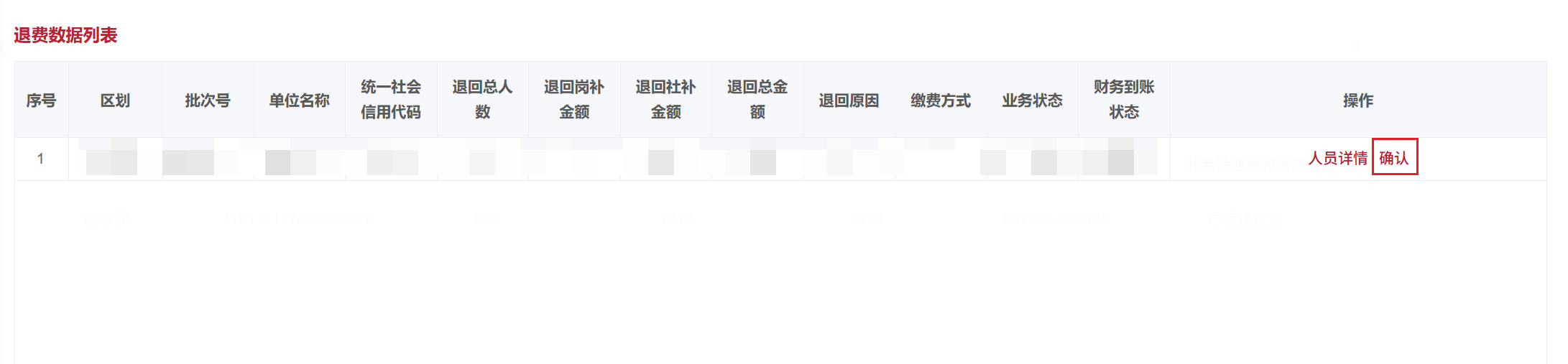
图7-5确认退费信息
步骤4:在弹窗中选择缴费方式,并点击【保存】完成企业确认。
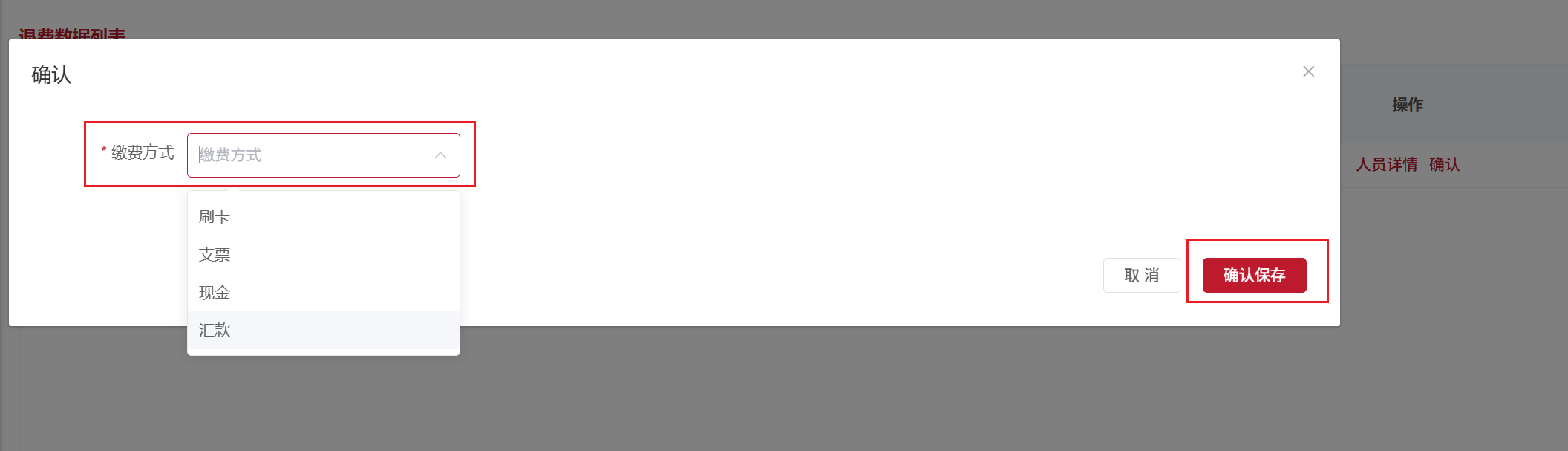
图7-6选择缴费方式并保存
八、申请进度查询
本功能用于查询单位补贴申请的办理进度,并查看申请人员明细或打印花名册。
步骤1:点击【申请进度查询】进入页面。
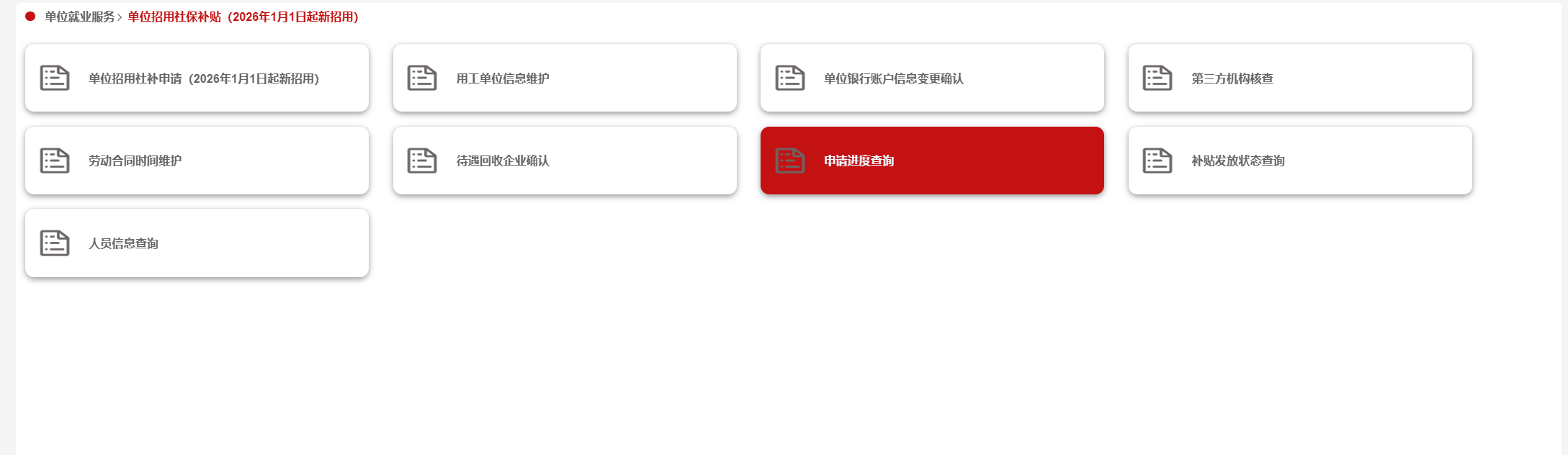
图8-1进入申请进度查询
步骤2:输入查询条件,其中申请时间段为必填项,点击【查询】。
系统反馈:页面显示该申请时间段内本单位补贴申请办理进度。
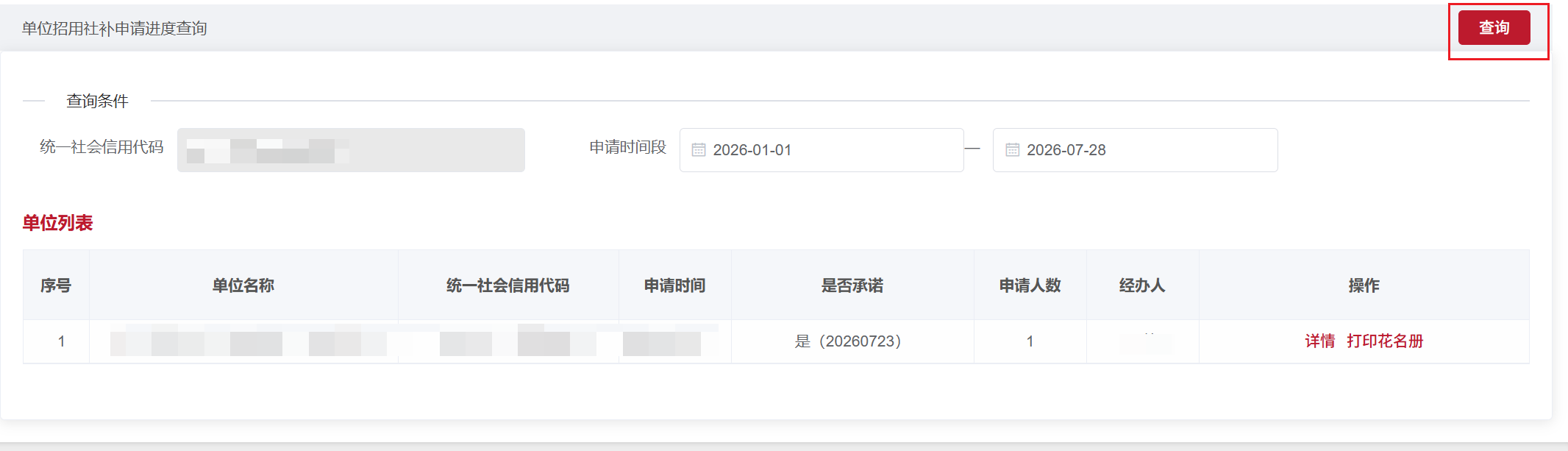
图8-2查询申请进度
步骤3:点击【详情】,查看申请补贴人员信息。
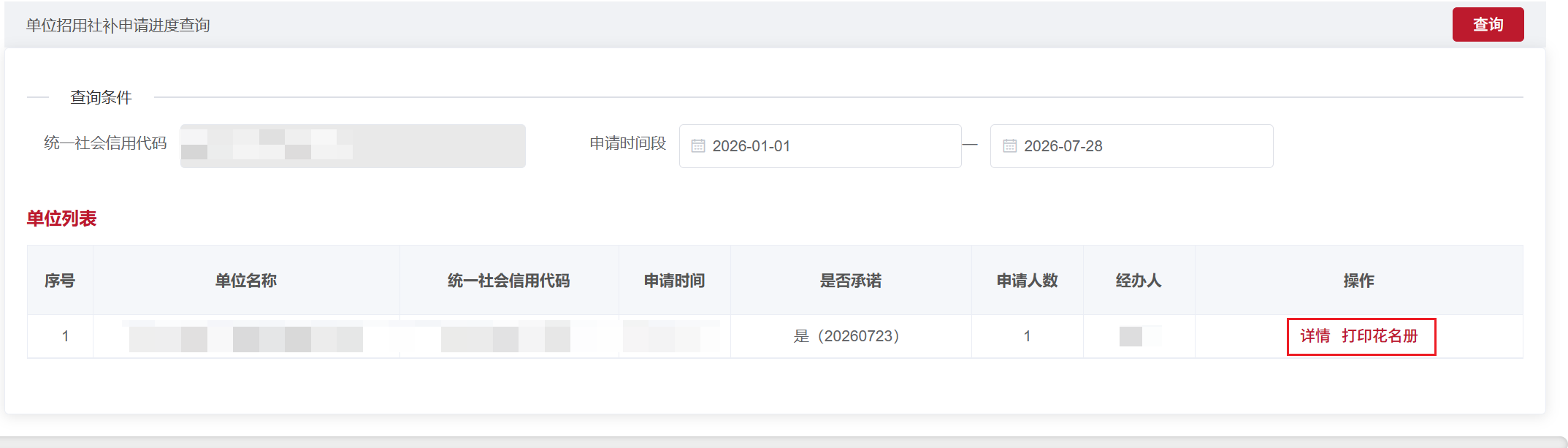
图8-3查看申请详情
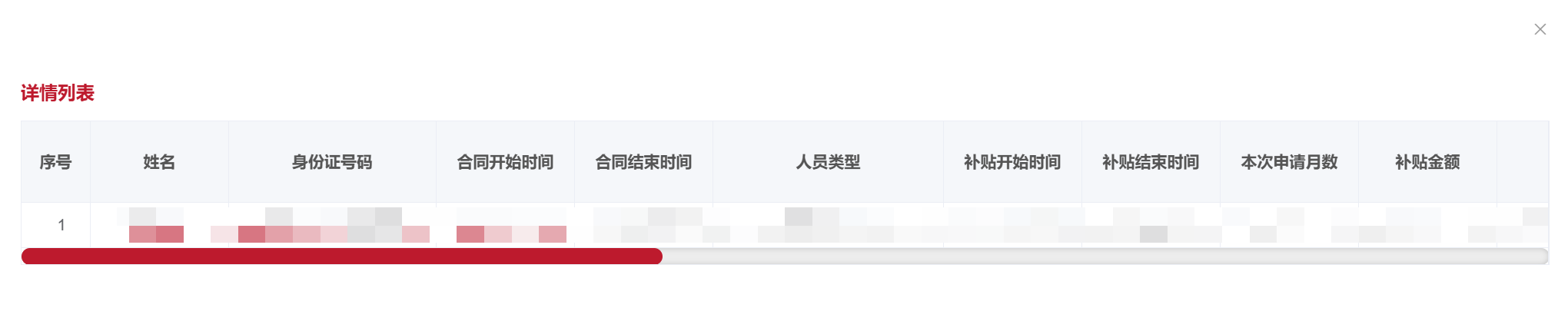
图8-4申请人员信息
步骤4:如需重新打印花名册,点击【打印花名册】。
图8-5打印花名册入口
九、补贴发放状态查询
本功能用于查询单位补贴发放状态,并按需要导出发放信息。
步骤1:点击【单位补贴发放状态查询】进入操作页面。
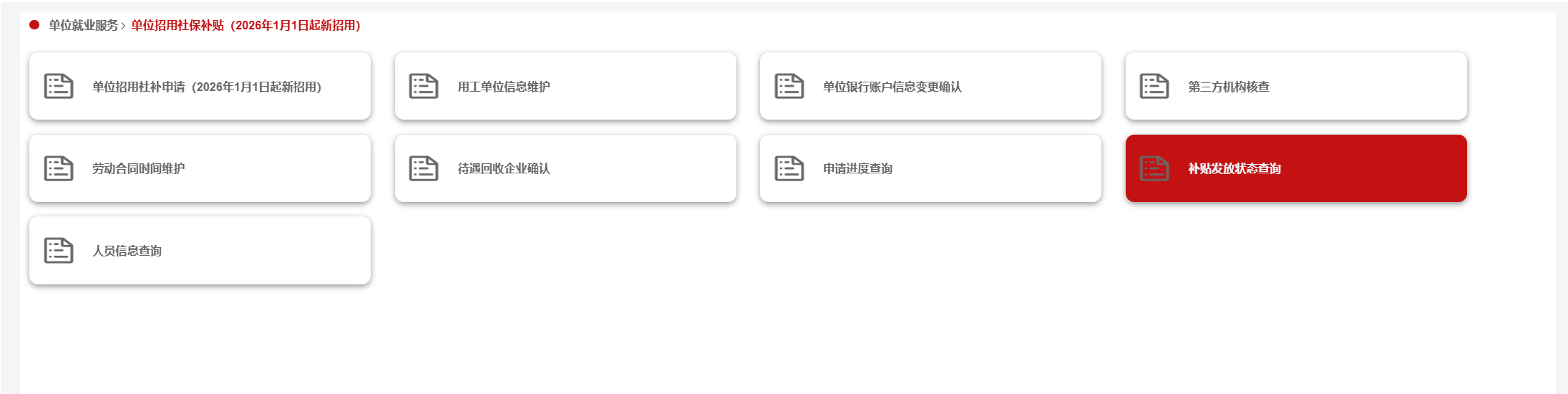
图9-1进入补贴发放状态查询
步骤2:输入查询条件,例如汇总批次号、到账时间、发放状态等,点击【查询】。
系统反馈:页面显示符合条件的补贴发放批次。
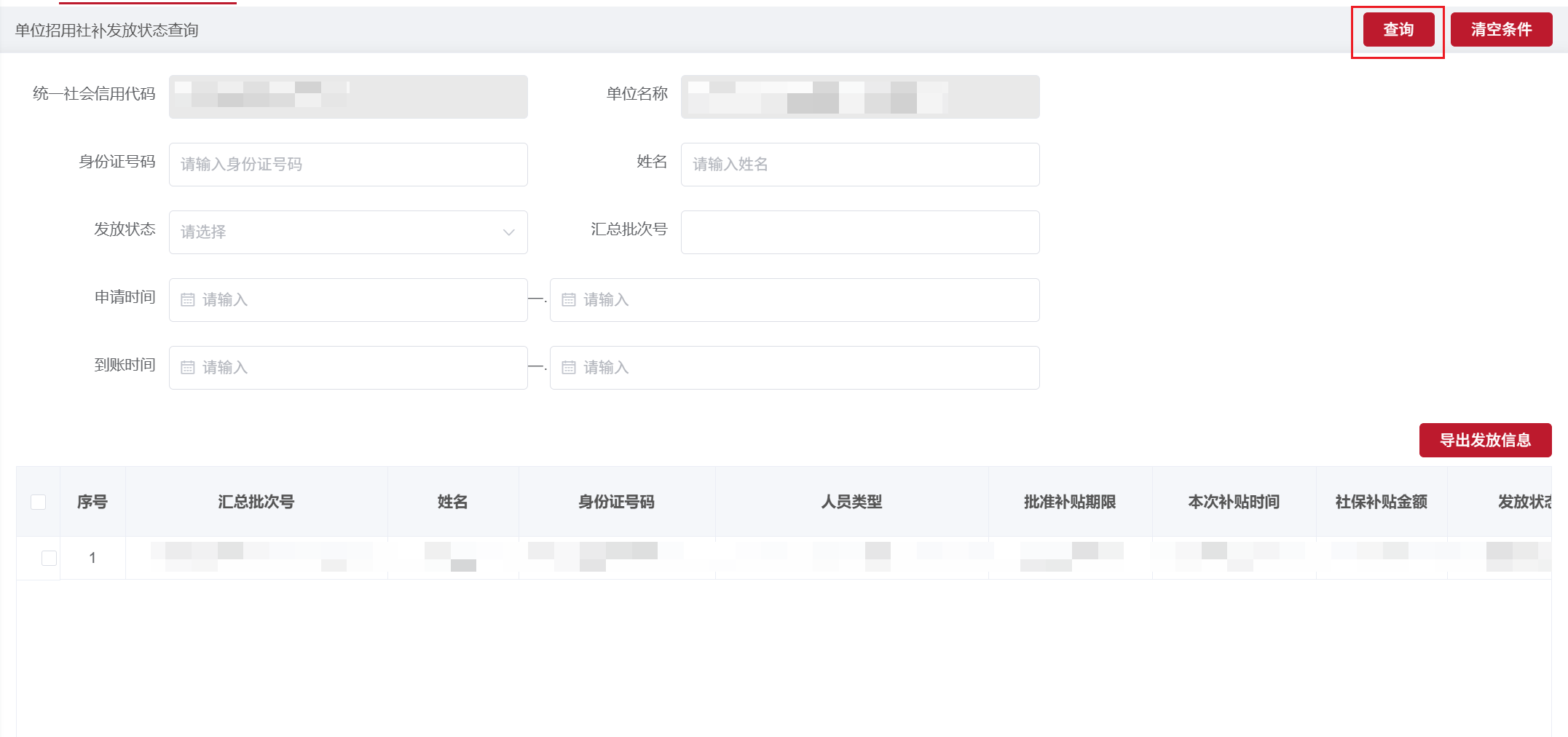
图9-2查询发放状态
步骤3:如需导出发放信息,勾选要导出的数据后点击【导出发放信息】。
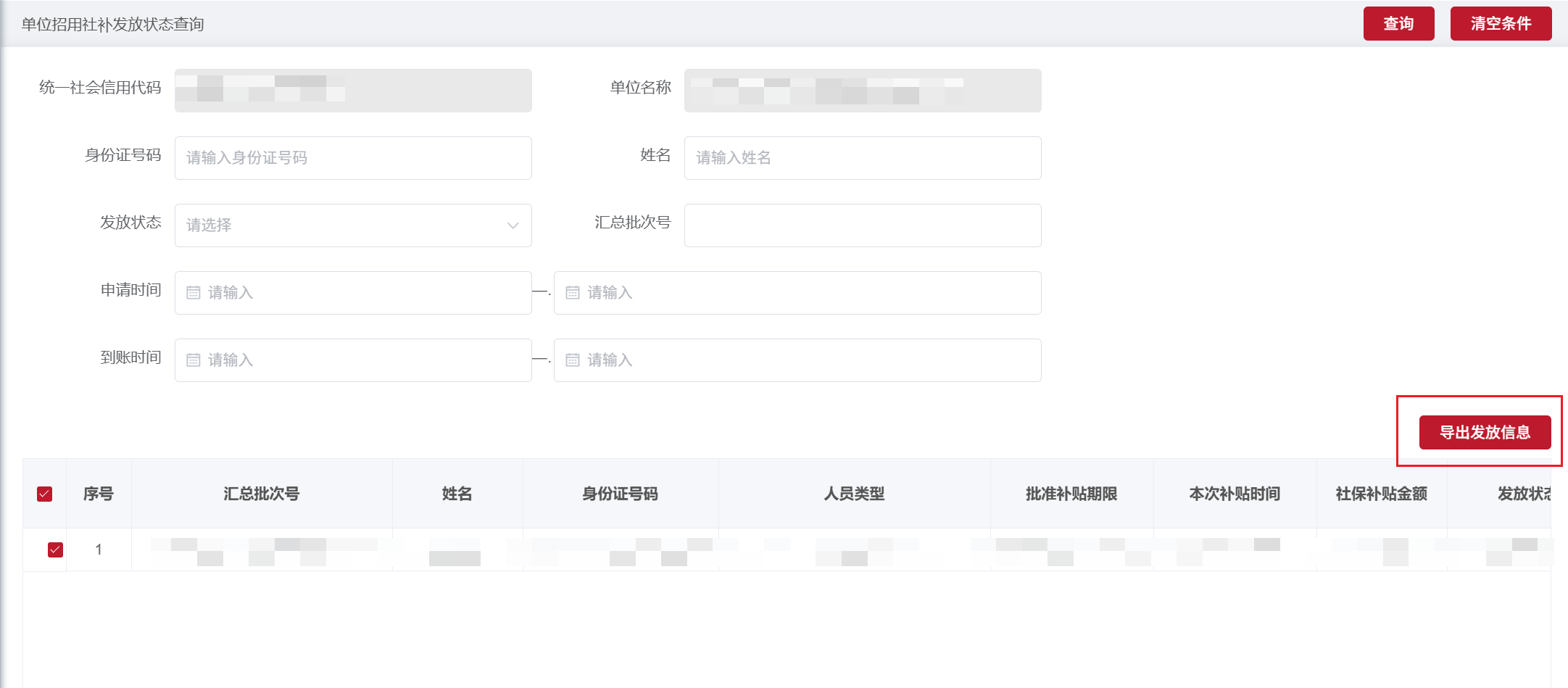
图9-3导出发放信息
十、人员信息查询
本功能用于按人员维度查询补贴信息,适合核对某名人员的申请记录、审核结果和发放结果。
步骤1:点击【人员信息查询】进入页面。
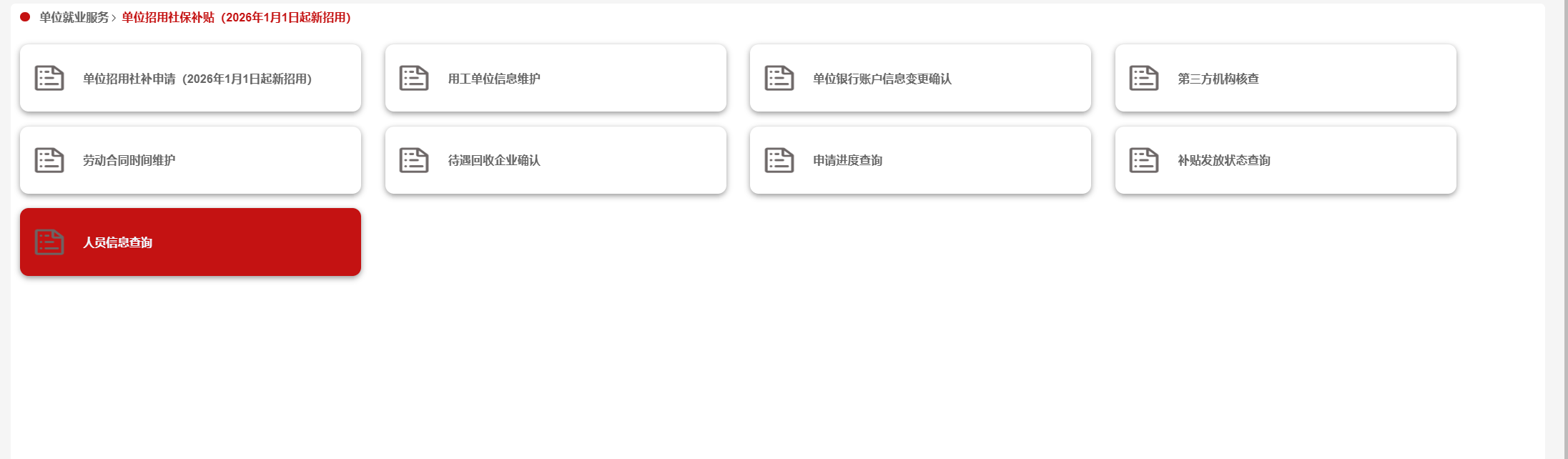
图10-1进入人员信息查询
步骤2:输入人员姓名或身份证号码,点击【查询】。
系统反馈:页面显示该人员相关补贴信息。
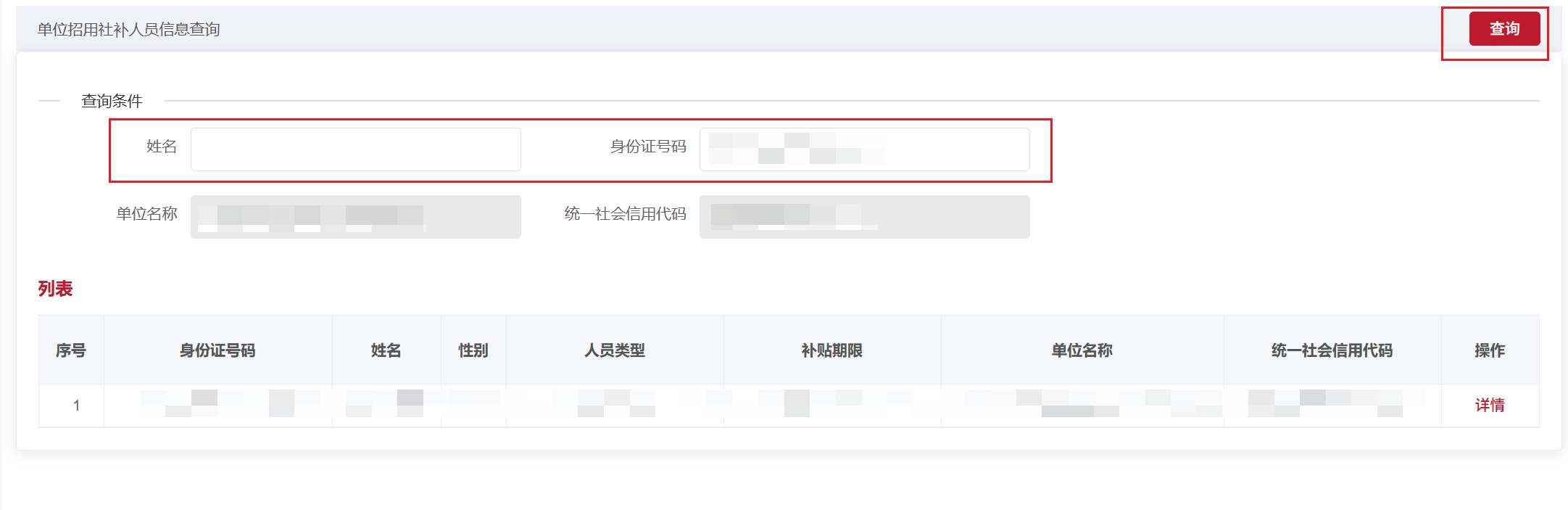
图10-2按人员查询补贴信息
步骤3:点击【详情】,查看该人员每次申请的申请信息、审核结果和发放结果。
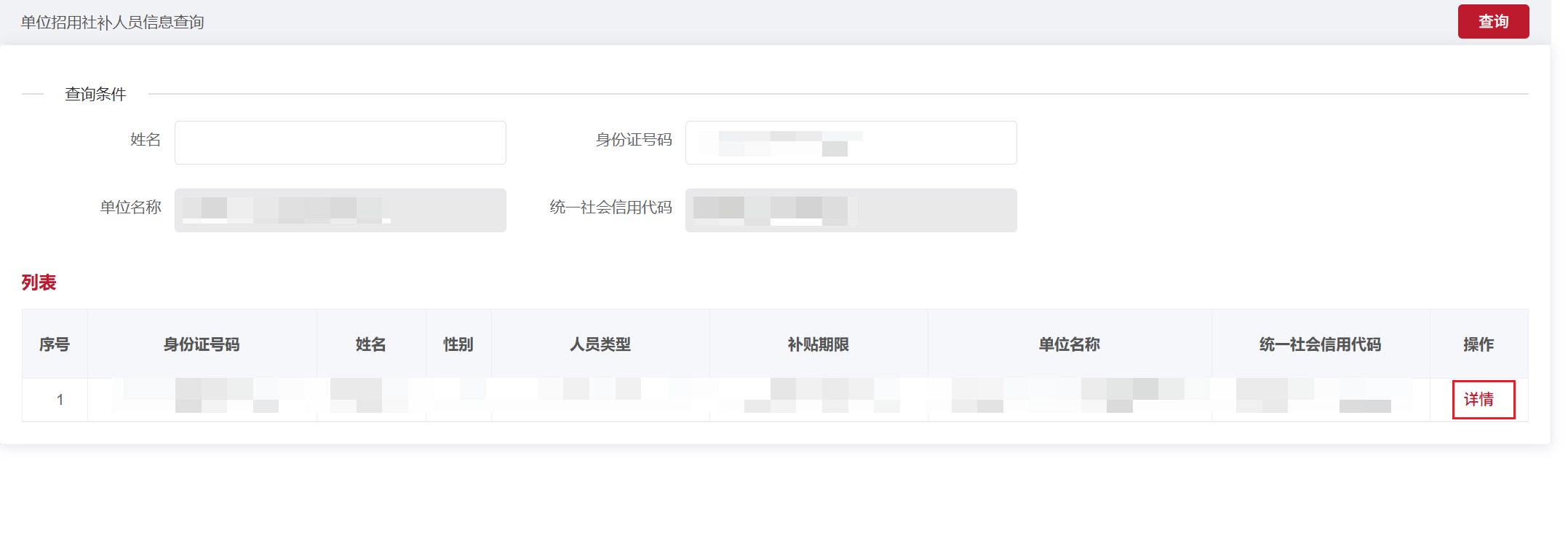
图10-3查看人员详情
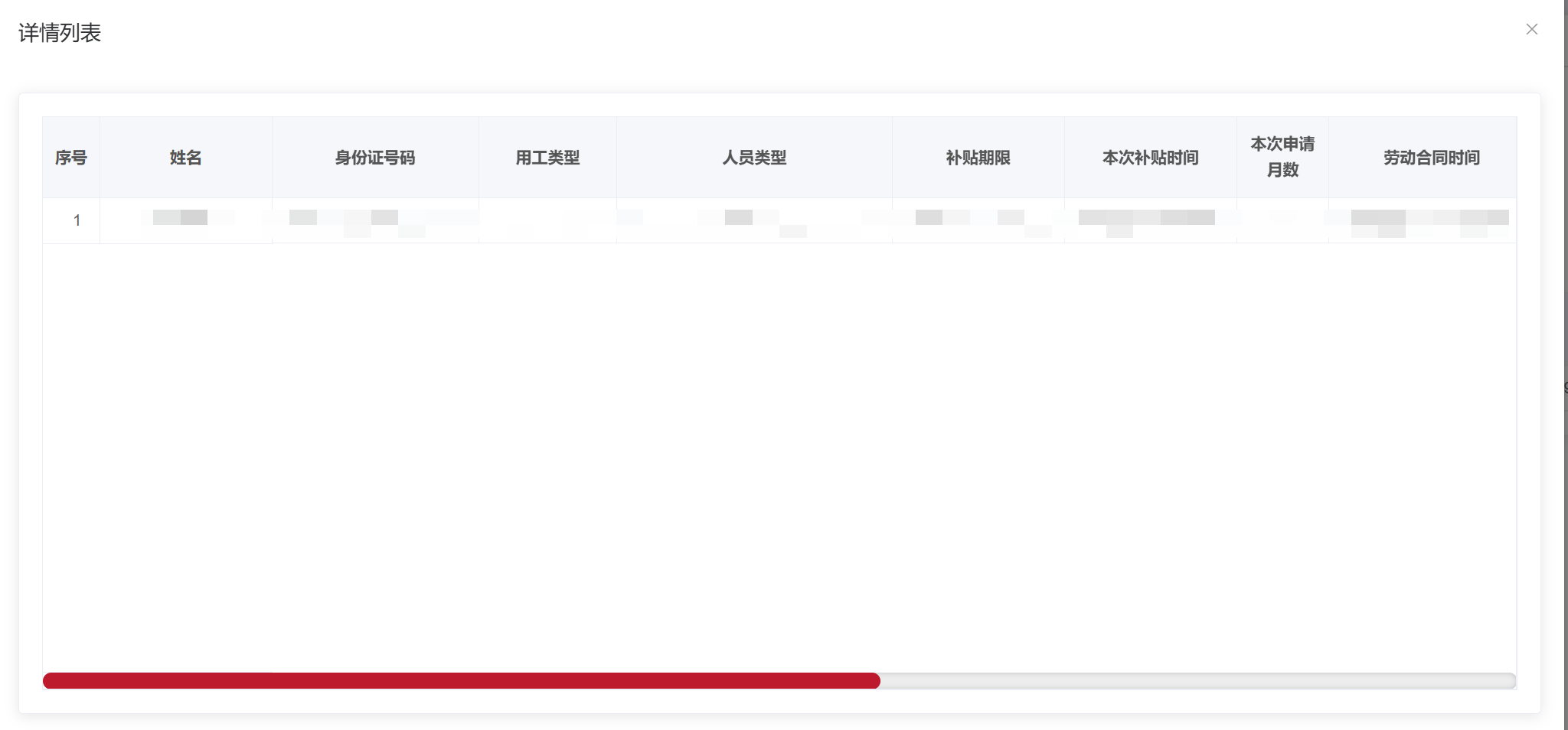
图10-4查看申请和审核结果
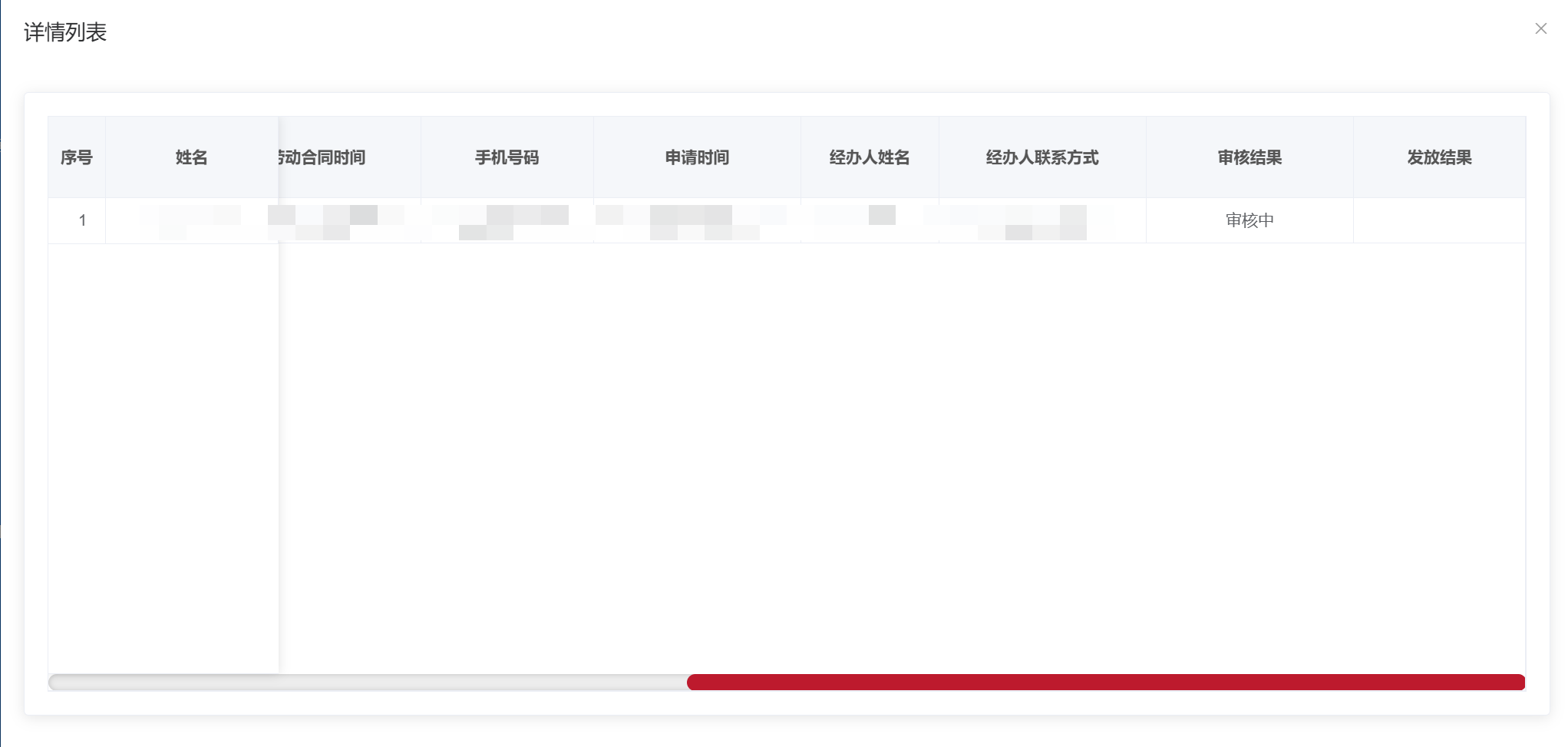
图10-5查看发放结果